
 Martin Jørgensen
Kostenloses Text-zu-Sprache-Programm für Windows herunterladen
Balabolka ist ein kostenloses Text-zu-Sprache-Programm für Windows, das nahezu jeden Text auf dem Computer laut vorliest. Besonders praktisch, wenn Texte auf dem Bildschirm schwer zu lesen sind, Sie Leseherausforderungen haben – oder wenn Sie sich E-Mails, Artikel und Dokumente vorlesen lassen möchten, während Sie etwas anderes erledigen.
Wir haben Balabolka auf einem normalen Windows 11-PC getestet, und die Installation war schnell und ohne „Zusatzangebote“. Das Programm wirkt etwas altmodisch, ist aber stabil und überraschend funktionsreich, sobald man sich durchklickt.
Inhalt und Funktionen
So funktioniert Balabolka
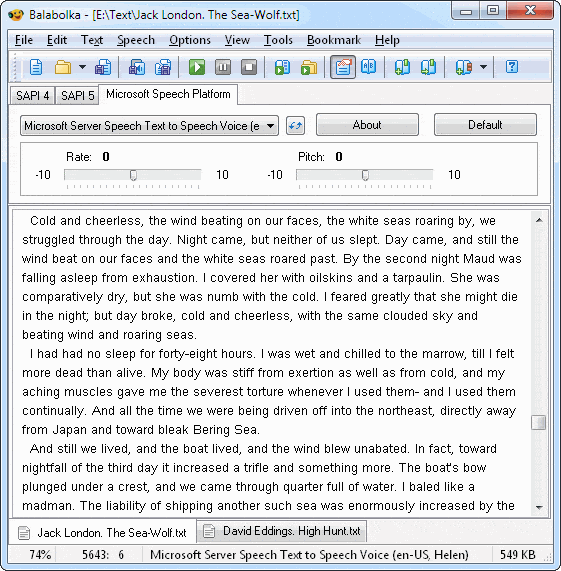
Balabolka nutzt die in Windows installierten Stimmen über Microsofts Speech API (SAPI). Das bedeutet, dass die Qualität der Vorleseausgabe je nach auf Ihrem PC verfügbaren Stimmen deutlich variieren kann.
Balabolka unterstützt viele Sprachen, aber es gibt keine offizielle dänische Stimme direkt im Programm. In der Praxis profitieren Sie dennoch, wenn Sie sich vor allem englische Texte vorlesen lassen – und manche dänischen Texte werden ebenfalls „ausreichend verständlich“, die Aussprache ist jedoch nicht perfekt.
Vorleseausgabe als Audiodatei speichern
Eines der Features, die Balabolka besonders nützlich machen, ist der Export der Vorleseausgabe als Audiodatei. Sie können Ihre Texte unter anderem speichern als:
✅ WAV
✅ MP3
✅ MP4
✅ OGG
✅ WMA
Ideal, wenn Sie einen Text unterwegs anhören möchten oder schnell eine „Audio-Version“ von Notizen oder längeren Dokumenten erstellen wollen.
Stimmkontrolle und Anpassungen
Mit Balabolka lassen sich Sprechgeschwindigkeit und Tonhöhe über die Windows-/SAPI-Einstellungen anpassen. Klingt nach einer Kleinigkeit, macht im Alltag aber einen großen Unterschied: Eine etwas langsamere Geschwindigkeit wirkt angenehmer, und kleine Tonhöhenanpassungen lassen die Stimme weniger monoton erscheinen.
Benutzeroberfläche und Bedienung
Balabolka gewinnt keine Designpreise, ist aber logisch aufgebaut. In unserem Test lief das Programm stabil und fühlt sich leichtgewichtig an – es frisst also keine Ressourcen, nur weil Sie sich einen Text vorlesen lassen möchten.
Top 5 Tipps für Balabolka
Tipp 1: Drehen Sie die Geschwindigkeit etwas herunter
Eine etwas niedrigere Sprechgeschwindigkeit macht die Vorleseausgabe natürlicher – besonders bei längeren Texten.
Tipp 2: Probieren Sie mehrere Windows-Stimmen aus
Wenn Sie in Windows weitere Stimmen installieren, erhalten Sie oft eine bessere Aussprache und angenehmere Stimmen zur Auswahl.
Tipp 3: Als MP3 für später speichern
MP3 ist meist das einfachste Format, wenn Sie auf dem Smartphone, Tablet oder im Auto hören möchten.
Tipp 4: Mit kurzen Textpassagen beginnen
Wenn Sie Balabolka für „schwierige“ Texte (z. B. lange PDFs) nutzen, beginnen Sie mit kleineren Abschnitten – so behalten Sie Pausen und Tempo besser im Griff.
Tipp 5: Stimmeinstellungen aktiv nutzen
Kleine Anpassungen bei Tonhöhe/Pitch können die Stimme weniger „robotisch“ wirken lassen und angenehmer machen.



