
 Martin Jørgensen
Ashampoo Photo Optimizer – schnelle und intelligente Bildverbesserung
Ashampoo Photo Optimizer ist ein benutzerfreundliches Bildbearbeitungsprogramm, das Ihre Fotos automatisch mit einem Klick optimiert. Das Programm ist ideal für alle, die ihre Bilder schärfer, farbintensiver und fehlerfrei machen möchten – ohne komplizierte Werkzeuge wie Photoshop.
Wir testeten Ashampoo Photo Optimizer auf einem Windows 11-PC mit 16 GB RAM, und das Ergebnis beeindruckte: Selbst große Bilder wurden in wenigen Sekunden ohne spürbare Wartezeit optimiert. Die Oberfläche ist übersichtlich, deutschsprachig und völlig frei von Werbung – perfekt für Einsteiger und Hobbyfotografen.
Automatische Bildverbesserungen mit nur einem Klick
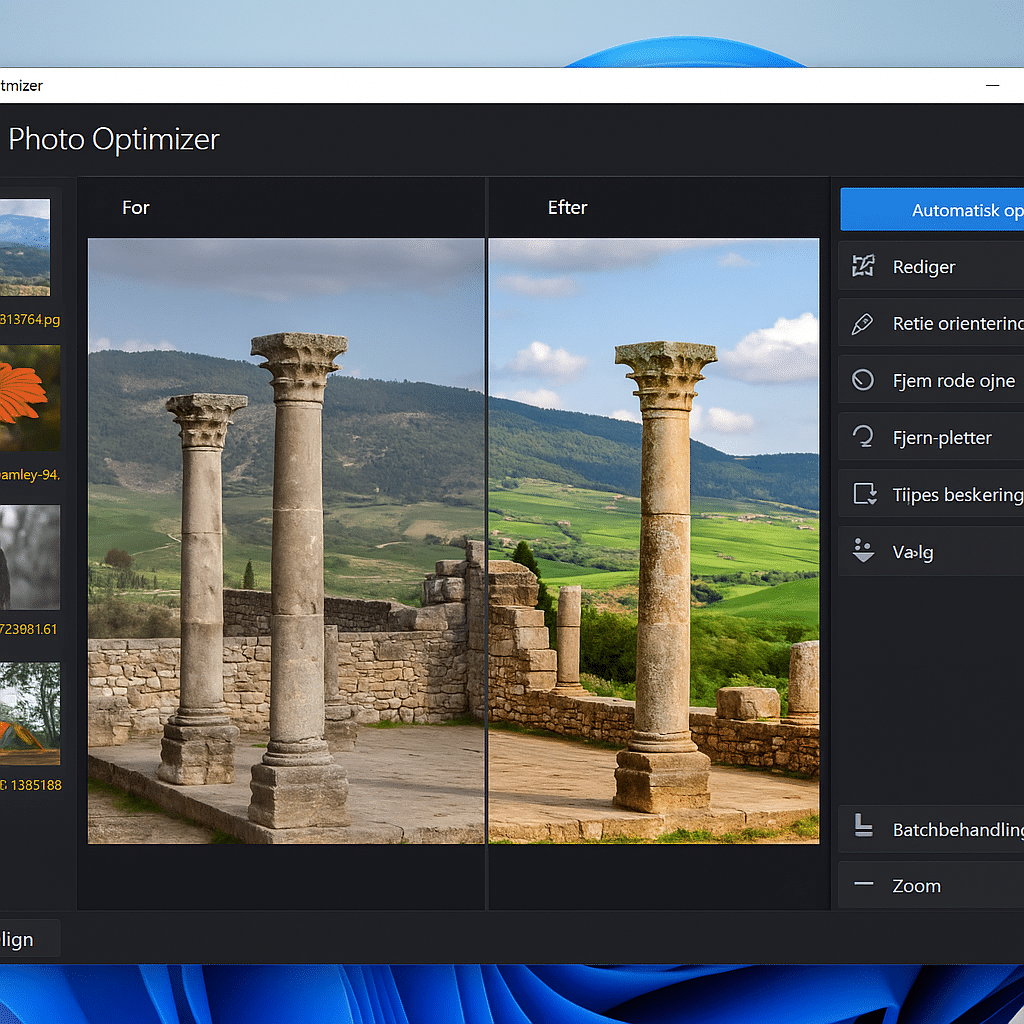
Die größte Stärke von Ashampoo Photo Optimizer ist die automatische Bildoptimierung. Das Programm analyserer billedets Farben, Kontrast und Lichtverhältnisse und passt diese intelligent an, sodass das Ergebnis natürlich und lebendig wirkt. Das macht es leicht, redde feriebilleder, Porträts oder alte Scans ohne manuelle Einstellungen zu retten.
Wenn Sie die Kontrolle selbst übernehmen möchten, können Sie Schärfe, Sättigung, Helligkeit und Weißabgleich weiterhin manuell anpassen. Außerdem lassen sich gezielt Bereiche bearbeiten und mit einem Klick Vorher/Nachher vergleichen.
Design und Benutzerfreundlichkeit
Ashampoo Photo Optimizer hat ein modernes Design, in dem alles in einem einzigen Hauptfenster gebündelt ist. Die Menüs sind leicht verständlich, und das Programm unterstützt Drag & Drop, sodass Sie schnell mehrere Bilder auf einmal hinzufügen können.
Außerdem gibt es eine Stapelverarbeitung, mit der Sie Hunderte von Fotos automatisch verbessern – ideal für große Fotoalben.
In unserem Test arbeitete das Programm überraschend schnell, selbst mit RAW-Dateien. Die meisten Änderungen werden sofort sichtbar, und Sie können alles mit einem Klick rückgängig machen oder zurücksetzen.
Funktionen, die den Unterschied machen
- Automatische Bildoptimierung
- Manuelle Anpassung von Kontrast, Licht und Farben
- Stapelverarbeitung für viele Bilder auf einmal
- Ausrichten schiefer Bilder
- Fjernelse af røde øjne und kleine Makel
- Unterstützung für RAW und JPG
- Integrierte Vorher/Nachher-Ansicht
Unsere Eindrücke im Test
Wir haben Photo Optimizer mit Porträts, Naturaufnahmen und Handyfotos getestet. Die automatische Funktion lieferte oft beeindruckende Ergebnisse – besonders bei Aufnahmen mit wenig Licht. In manchen Fällen war die Farbsättigung etwas zu kräftig, ließ sich aber schnell manuell korrigieren.
Unterm Strich wirkte das Programm äußerst stabil und schnell – eine deutliche Verbesserung gegenüber früheren Versionen.
Häufig gestellte Fragen
Ja, es gibt eine kostenlose Version von Ashampoo Photo Optimizer, die die meisten Funktionen zur grundlegenden Bildoptimierung bietet. Die kostenpflichtige Version bietet jedoch Zugang zu erweiterten Werkzeugen und schnellerer Stapelverarbeitung.
Ja, Ashampoo Photo Optimizer kann RAW-Dateien der meisten gängigen Kameras öffnen und bearbeiten. Die Ergebnisse sind in der Regel sehr präzise, und die Konvertierung erfolgt schnell.
Ja, die Benutzeroberfläche von Ashampoo Photo Optimizer ist vollständig ins Deutsche übersetzt – inklusive Menüs, Buttons und Anleitungen. So gelingt der Einstieg besonders leicht.
Ja, das Programm unterstützt eine Stapelverarbeitung, mit der Sie ganze Ordner automatisch optimieren können. Das spart Zeit – vor allem nach dem Urlaub oder einem Event.
Nein, das Programm ist nur für Windows verfügbar. Mac-Nutzer können jedoch Alternativen wie Luminar Neo eller Adobe Lightroom verwenden.
Top 5 Tipps für Ashampoo Photo Optimizer
Die Auto-Funktion voll ausnutzen
Lassen Sie das Programm den gesamten Ordner scannen – die wenigen Bilder, die zu stark angepasst sind, können Sie rückgängig machen.
Immer als Kopie speichern
Wenn Sie experimentieren, speichern Sie die Änderungen als neue Datei, damit das Original erhalten bleibt.
Stapelverarbeitung für große Alben nutzen
Perfekt nach dem Urlaub – optimieren Sie 200 Bilder in unter einer Minute.
Farben nach der Auto-Anpassung manuell feinjustieren
Die Auto-Funktion trifft fast immer ins Schwarze, aber eine leichte Dämpfung der Farben sorgt oft für einen natürlicheren Look.
Vorher und Nachher vergleichen
Klicken Sie auf das Vergleichssymbol, um den Effekt direkt zu sehen – so verstehen Sie genau, was Photo Optimizer verändert.



