
 Martin Jørgensen
ALLPlayer: Multimedia-Player mit Untertiteln im Fokus
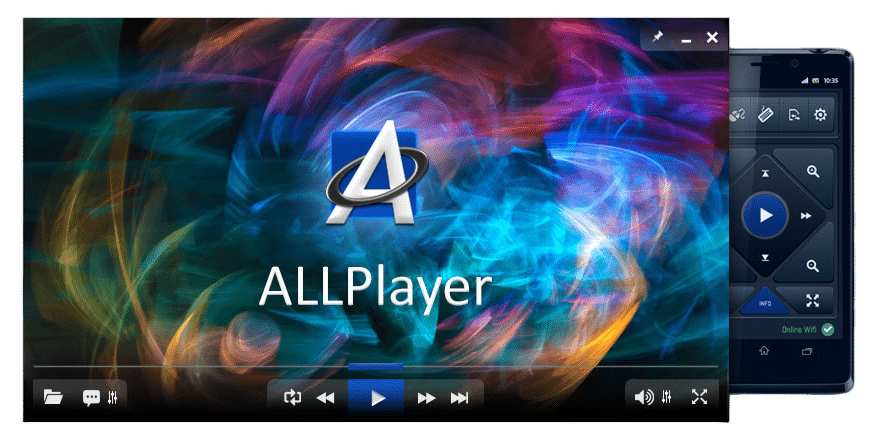
ALLPlayer ist ein vielseitiger und benutzerfreundlicher Medienplayer, der sich besonders durch seinen starken Fokus auf Untertitel auszeichnet – ein wichtiger Faktor für viele deutsche Nutzer, die Originalton mit Text bevorzugen. Das Programm ist kostenlos und wird regelmäßig aktualisiert, was es zu einem soliden Konkurrenten zu bekannteren Namen wie VLC und PotPlayer macht.
Unterstützung aller Formate und Codecs
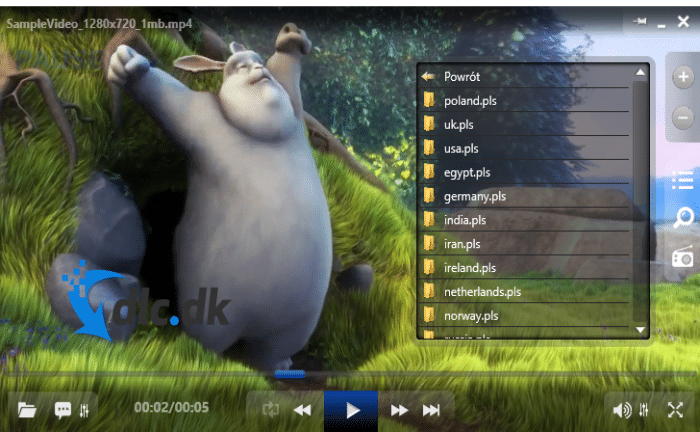
ALLPlayer kann nahezu alle Video- und Audioformate abspielen, darunter MKV, MP4, AVI, FLAC, MOV und viele mehr. Wenn eine Datei nicht auf Anhieb funktioniert, sucht das Programm selbst nach fehlenden Codecs und installiert diese automatisch – eine Funktion, die vor allem Einsteiger zu schätzen wissen.
Untertitel – automatisch und intelligent
Die wohl einzigartigste Funktion in ALLPlayer ist die automatische Suche und Synchronisierung von Untertiteln. Wenn du einen Film öffnest, schlägt das Programm Untertitel in verschiedenen Sprachen vor – einschließlich Deutsch – direkt aus Online-Datenbanken wie OpenSubtitles.org. Die integrierte Intelligent Subtitles-Funktion sorgt dafür, dass der Text lange genug eingeblendet wird, um ihn bequem lesen zu können – hilfreich für alle, die nicht schnell lesen oder mit Kindern schauen.
Dubbing-Funktion – Untertitel vorlesen lassen
Wenn du lieber hören als lesen möchtest, bietet ALLPlayer einen einzigartigen Dubbing Mode, der Untertitel vorliest. Das ist besonders nützlich etwa beim Sprachenlernen oder für sehbehinderte Nutzer.
Reparatur und Vorschau beschädigter Dateien
Mit der Funktion AVI Doctor kannst du versuchen, beschädigte Videodateien zu reparieren – zum Beispiel, wenn ein Download nicht vollständig abgeschlossen wurde. Gleichzeitig kannst du Teile von Torrent-Dateien abspielen, ohne auf den gesamten Download zu warten.
Streaming und Wiedergabe auf externen Bildschirmen
ALLPlayer unterstützt die Wiedergabe auf externen Bildschirmen via 1:4-Monitor-Setup. Das bedeutet, dass du auf deinem TV im Vollbild streamen kannst, während du den Computer für etwas anderes nutzt.
Benutzeroberfläche und Anpassung
Das Programm bietet mehrere Skins und visuelle Themes, allerdings wirkt die Oberfläche insgesamt etwas altmodisch im Vergleich zu Konkurrenten wie VLC oder PotPlayer. Dafür punktet ALLPlayer mit hoher Funktionalität und geringem Ressourcenverbrauch.
Top 5 Tipps für ALLPlayer
Automatische Untertitelsuche nutzen
Nutze die automatische Suche, um deutsche Untertitel für Filme und Serien zu finden. ALLPlayer durchsucht eigenständig Datenbanken wie OpenSubtitles und passt die Untertitel exakt zur jeweiligen Filmversion an – so sparst du dir manuelle Timing-Korrekturen. Bonus: Das Programm merkt sich deine Präferenzen für das nächste Mal.
Untertitel-Geschwindigkeit anpassen
In den Einstellungen kannst du die Anzeigedauer der Untertitel anpassen, falls Intelligent Subtitles nicht perfekt greift. Außerdem lassen sich Position, Farbe und Größe der Schrift ändern – besonders hilfreich, wenn du aus der Entfernung schaust oder spezielle Anforderungen hast.
Dubbing aktivieren (Text-zu-Sprache)
Gehe zu den Funktionen und aktiviere Dubbing, um dir den Text vorlesen zu lassen – besonders nützlich bei Dokumentationen, beim Erlernen von Fremdsprachen oder für sehbehinderte Nutzer. Die Funktion nutzt die systemeigene Sprachausgabe und kann in Geschwindigkeit und Stimme angepasst werden – abhängig von deinem Windows-Setup.
AVI Doctor für Torrent-Previews nutzen
Wenn du Filme über Torrents herunterlädst, kannst du sie oft schon vor Abschluss ansehen – nutze dazu AVI Doctor, um unvollständige Dateien zu öffnen und zu reparieren. Das ist besonders praktisch, wenn du die Qualität prüfen möchtest, bevor du weitere Bandbreite investierst. Die Funktion ist einfach und erfordert kein technisches Vorwissen.
Auf dem TV via HDMI abspielen
Wechsle die Ausgabe unter Einstellungen > Monitor Settings, um den Film bequem im Vollbild auf deinem Fernseher zu zeigen. ALLPlayer unterstützt ein 1:4-Monitor-Setup, sodass du auf deinem PC weiterarbeiten kannst, während der Film auf einem anderen Bildschirm läuft – z. B. via HDMI auf deinem TV oder Projektor.



