

 Martin Jørgensen
Acer Touchpad Driver – Optimieren Sie die Touchpad-Funktionalität.
Warum ist der Acer Touchpad Driver wichtig?
Der Acer Touchpad Driver ist eine essenzielle Softwarekomponente, die sicherstellt, dass das Touchpad Ihres Laptops optimal funktioniert. Ohne korrekt installierten oder aktualisierten Treiber können Probleme wie fehlende Reaktion, ruckelige Bewegungen oder die fehlende Unterstützung von Multitouch-Funktionen auftreten.
Ein aktualisierter Touchpad-Treiber sorgt für eine präzisere und flüssigere Benutzererfahrung, verbessert die Genauigkeit und gewährleistet die Kompatibilität mit den neuesten Windows-Updates und Gestenfunktionen. Das ist besonders wichtig für Nutzer, die häufig ohne externe Maus navigieren.
Top 5 Tipps zum Aktualisieren Ihres Acer Touchpad Drivers
1. Acer‑Touchpad funktioniert nach Update nicht
Wenn Ihr Acer‑Touchpad nach einem Windows‑Update nicht funktioniert, wurde der Treiber möglicherweise überschrieben. Gehen Sie zur Acer‑Supportseite, geben Sie Ihr Modell ein und installieren Sie den neuesten Acer touchpad driver manuell neu.
2. Acer touchpad driver für Windows 11 korrekt installieren
Viele Nutzer erhalten Fehler, weil sie Treiber für die falsche Windows‑Version installieren. Achten Sie darauf, in Acers Dropdown‑Menü Windows 11 zu wählen, und laden Sie den unter „Touchpad“ gelisteten Treiber herunter. Starten Sie nach der Installation immer neu.
3. Mit msinfo32 das exakte Modell finden
Um das genaue Modell (z. B. "Aspire 5 A515-56") zu finden, drücken Sie Windows + R, geben msinfo32 ein und lesen die Systemmodell‑Bezeichnung aus. Das ist wichtig, da Acer touchpad driver download nur funktioniert, wenn Sie das exakte Modell auswählen.
4. Touchpad funktioniert, aber kein Multitouch? Treiber aktualisieren
Wenn Ihr Touchpad nur teilweise funktioniert – z. B. kein Zwei‑Finger‑Scrollen oder Gesten – ist das oft ein Zeichen für einen veralteten Treiber. Besuchen Sie die offizielle Acer‑Seite und laden Sie die neueste Version für genau Ihr Modell und Ihre Windows‑Version herunter.
5. Acer touchpad driver funktioniert nicht? ELAN oder Synaptics manuell versuchen
Wenn der Standardtreiber nicht funktioniert, können Sie versuchen, einen ELAN- oder Synaptics-Treiber manuell über den Geräte-Manager zu installieren. Klicken Sie mit der rechten Maustaste auf das Touchpad‑Gerät und wählen Sie „Treiber aktualisieren" > „Auf dem Computer nach Treibern suchen" > „Aus einer Liste auswählen".
So finden Sie den richtigen Acer Touchpad Driver
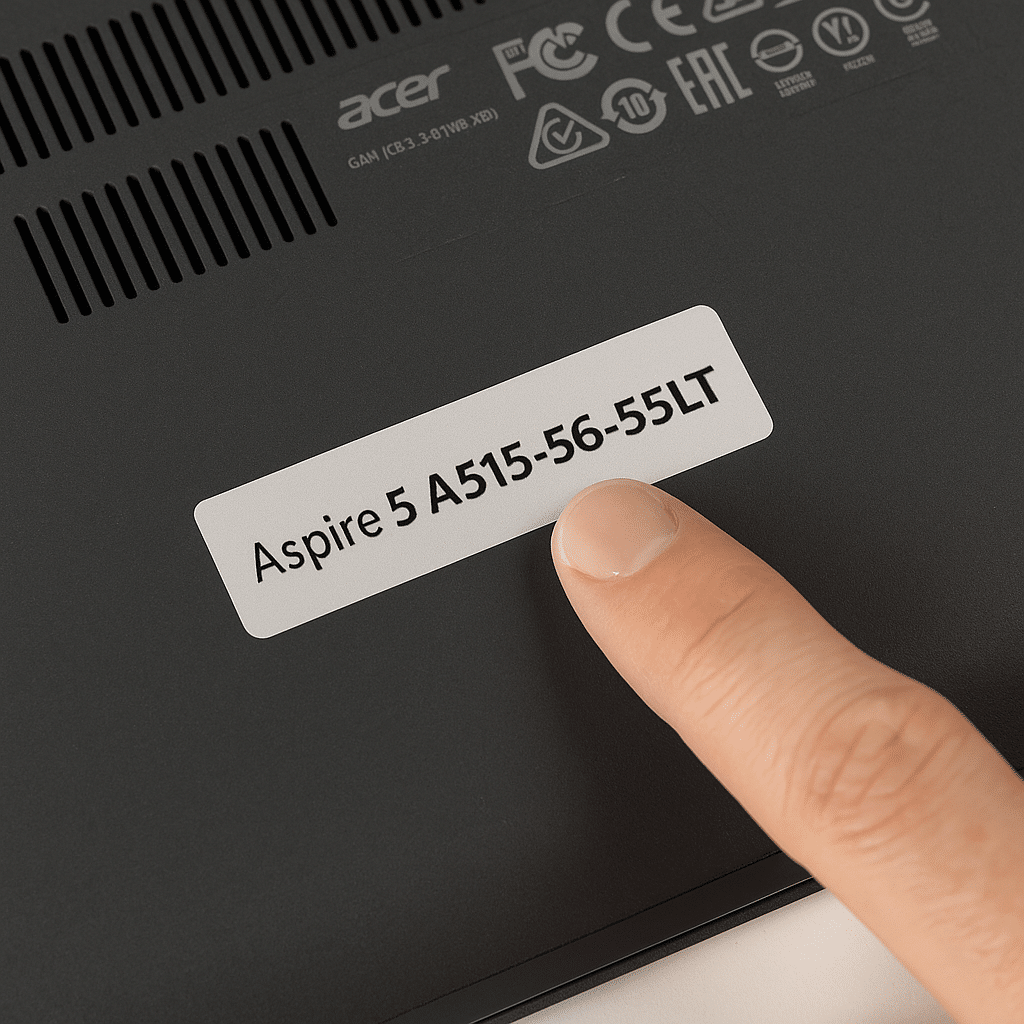
Damit Ihr Touchpad korrekt funktioniert, ist es wichtig, den exakten Treiber für Ihr Acer‑Modell und Ihre Windows‑Version zu installieren. Befolgen Sie diese Schritt‑für‑Schritt‑Anleitung:
- Modellnamen finden
- Schauen Sie auf die Unterseite Ihres Laptops – der Modellname steht oft auf einem Etikett und könnte z. B. lauten:
Aspire 5 A515-56-55LToderSwift 3 SF314-43. - Alternativ: Drücken Sie
Windows-Taste + R, geben Siemsinfo32ein und finden Sie die Angabe unter „Systemmodell“.
- Schauen Sie auf die Unterseite Ihres Laptops – der Modellname steht oft auf einem Etikett und könnte z. B. lauten:
- Zur Acer‑Treibersektion gehen
- Besuchen Sie Acers offizielle Treiber‑Portal hier:
👉 https://www.acer.com/dk-da/support/drivers
- Besuchen Sie Acers offizielle Treiber‑Portal hier:
- Modell eingeben und Betriebssystem wählen
- Geben Sie Ihren Modellnamen ins Suchfeld ein und wählen Sie die korrekte Version, wenn sie im Dropdown erscheint.
- Wählen Sie anschließend das richtige Betriebssystem (Windows 10 oder Windows 11).
- Touchpad‑Treiber herunterladen
- Suchen Sie in der Treiberliste die Kategorie „Touchpad“.
- Klicken Sie auf Download und öffnen Sie die Installationsdatei, sobald der Download abgeschlossen ist.
- Computer neu starten
- Nach Abschluss der Installation sollte Ihr Touchpad nach einem Neustart wieder funktionieren.
💡 Hinweis: Wenn mehrere Treiber unter „Touchpad“ angezeigt werden, wählen Sie den neuesten oder den, der „ELAN“ bzw. „Synaptics“ entspricht – je nach Hardware.
Vorteile der Aktualisierung Ihres Acer Touchpad Drivers
- Verbesserte Präzision – Macht das Touchpad sensibler und reaktionsschneller und sorgt so für eine flüssige und präzise Navigation. Besonders wichtig bei präzisionskritischen Aufgaben wie Bildbearbeitung oder Dokumentenarbeit.
- Multitouch-Unterstützung – Aktiviert Funktionen wie Zwei‑Finger‑Scrollen und Pinch‑to‑Zoom und verbessert die Interaktion. Mit aktuellen Updates profitieren Sie von erweiterten Gesten, um mehrere Fenster und Apps leichter zu steuern.
- Stabilität und Fehlerbehebungen – Verringert Abstürze und Fehlverhalten. Ein aktueller Treiber löst bekannte Probleme, die zu fehlender Reaktion oder unvorhersehbarer Empfindlichkeit führen können.
- Kompatibilität – Unterstützt die neuesten Windows‑Updates und Funktionen, optimiert ggf. den Energieverbrauch und schont so den Akku Ihres Notebooks.
- Verbesserte Präzision – Macht das Touchpad sensibler und reaktionsschneller.
- Multitouch-Unterstützung – Aktiviert Funktionen wie Zwei‑Finger‑Scrollen und Pinch‑to‑Zoom.
- Stabilität und Fehlerbehebungen – Reduziert das Risiko von Freezes und Fehlern.
- Kompatibilität – Unterstützt die neuesten Windows‑Updates und Funktionen.
So laden Sie den Acer Touchpad Driver herunter und installieren ihn
Gehen Sie wie folgt vor, um eine optimale Touchpad‑Funktion sicherzustellen:
- Ihr Acer‑Modell finden
- Öffnen Sie das Startmenü und geben Sie „Systeminformationen“ ein, um Ihr exaktes Modell zu sehen.
- Alternativ finden Sie die Modellnummer auf dem Gerät oder im BIOS.
- Den neuesten Acer Touchpad Driver herunterladen
- Besuchen Sie Acers offizielle Treiber-Seite und geben Sie Ihr Modell ein.
- Wählen Sie Touchpad Driver aus der Liste der verfügbaren Downloads.
- Klicken Sie auf Download und speichern Sie die Datei auf Ihrem Computer.
- Treiber installieren
- Entpacken Sie ZIP-filen (falls erforderlich).
- Starten Sie die Installationsdatei (Setup.exe oder ähnlich).
- Folgen Sie den Anweisungen auf dem Bildschirm und starten Sie den PC nach der Installation neu.
Fehlerbehebung: Probleme mit Acer Touchpad Driver?
Wenn Sie nach der Installation Probleme mit dem Touchpad haben, probieren Sie Folgendes:
- Windows Geräte-Manager prüfen
- Drücken Sie Win + X und wählen Sie Geräte-Manager.
- Öffnen Sie Mäuse und andere Zeigegeräte, klicken Sie mit der rechten Maustaste auf Ihren Touchpad‑Treiber und wählen Sie Treiber aktualisieren.
- Treiber neu installieren
- Deinstallieren Sie den Treiber über den Geräte-Manager und starten Sie den PC neu. Windows versucht, ihn automatisch neu zu installieren.
- Treiber direkt vom Hersteller laden
- Wenn Ihr Acer‑Gerät ein Synaptics‑ oder ELAN‑Touchpad nutzt, finden Sie aktuelle Treiber hier:
- Windows-Einstellungen prüfen
- Gehen Sie zu Einstellungen > Geräte > Touchpad und prüfen Sie, ob die Touchpad‑Funktionen aktiviert sind.
Optimieren Sie Ihr Touchpad mit den neuesten Treibern
Wenn Sie den Acer Touchpad Driver aktuell halten, profitieren Sie von einer reibungslosen und präzisen Bedienung. Ein aktueller Treiber erweitert die Touchpad‑Funktionen, unterstützt neue Gesten und reduziert Fehler – für eine effizientere und komfortablere Nutzung Ihres Notebooks.
Egal ob für die tägliche Navigation, produktive Aufgaben oder kreative Projekte: Ein optimierter Treiber verbessert die Reaktionszeit und minimiert Probleme wie Verzögerungen oder Fehleingaben. So arbeiten Sie auch ohne externe Maus komfortabel – ideal für alle, die viel unterwegs sind.
Außerdem kann ein aktualisierter Treiber das Energiemanagement verbessern, sodass das Touchpad keine unnötige Akkukapazität verbraucht. Prüfen Sie regelmäßig auf Updates, damit Ihr Acer‑Gerät stets optimal läuft und die neuesten Technologien unterstützt.
FAQ zu Acer Touchpad Drivers
Wie installiere ich den Acer Touchpad Driver korrekt neu?
Entfernen Sie zunächst den alten Treiber über den Geräte-Manager. Starten Sie den PC neu, gehen Sie zur Acer‑Treibersektion, wählen Sie Ihr Modell und das Betriebssystem und installieren Sie den neuesten Touchpad‑Treiber manuell.
Funktioniert der Acer Touchpad Driver sowohl unter Windows 10 als auch Windows 11?
Ja, Acer unterstützt bei den meisten neueren Modellen Windows 10 und 11. Achten Sie jedoch darauf, in der Treiberübersicht das richtige Betriebssystem zu wählen, um Kompatibilitätsprobleme zu vermeiden.
Was ist der Unterschied zwischen ELAN- und Synaptics‑Touchpad‑Treibern?
ELAN und Synaptics sind unterschiedliche Hersteller von Touchpad‑Hardware. Ihr Acer‑Laptop unterstützt in der Regel nur einen der beiden. Verwenden Sie den Treiber, der zu Ihrer Hardware passt – auf der Acer‑Downloadseite wird der korrekte angezeigt.
Mein Touchpad funktioniert immer noch nicht – was kann ich tun?
Prüfen Sie zuerst, ob das Touchpad per Fn‑Taste (z. B. Fn + F7) deaktiviert ist. Kontrollieren Sie anschließend im BIOS, ob es aktiviert ist. Wenn alles korrekt ist, rollen Sie auf eine frühere Treiberversion zurück oder führen Sie die Windows‑Problembehandlung aus.
Sollte ich den Acer‑Treiber nutzen oder reicht der Windows‑Standardtreiber?
Der Windows‑Standardtreiber bietet oft nur Basisfunktionen und verzichtet auf Gesten, Multitouch und Präzision. Für den vollen Funktionsumfang empfiehlt sich stets der offizielle Acer Touchpad Driver.


