
 Martin Jørgensen
Avidemux ist ein kostenloses Open-Source-Videobearbeitungsprogramm, das sich besonders für schnelle und einfache Aufgaben wie Schneiden, Filtern und das Konvertieren von Videoformaten eignet. Die Software unterstützt eine große Auswahl an Formaten, darunter AVI, DVD-kompatibles MPEG, MP4 und ASF, und ist damit ideal für Einsteiger wie auch technisch erfahrene Nutzer.
Effiziente und einfache Videobearbeitung mit Avidemux
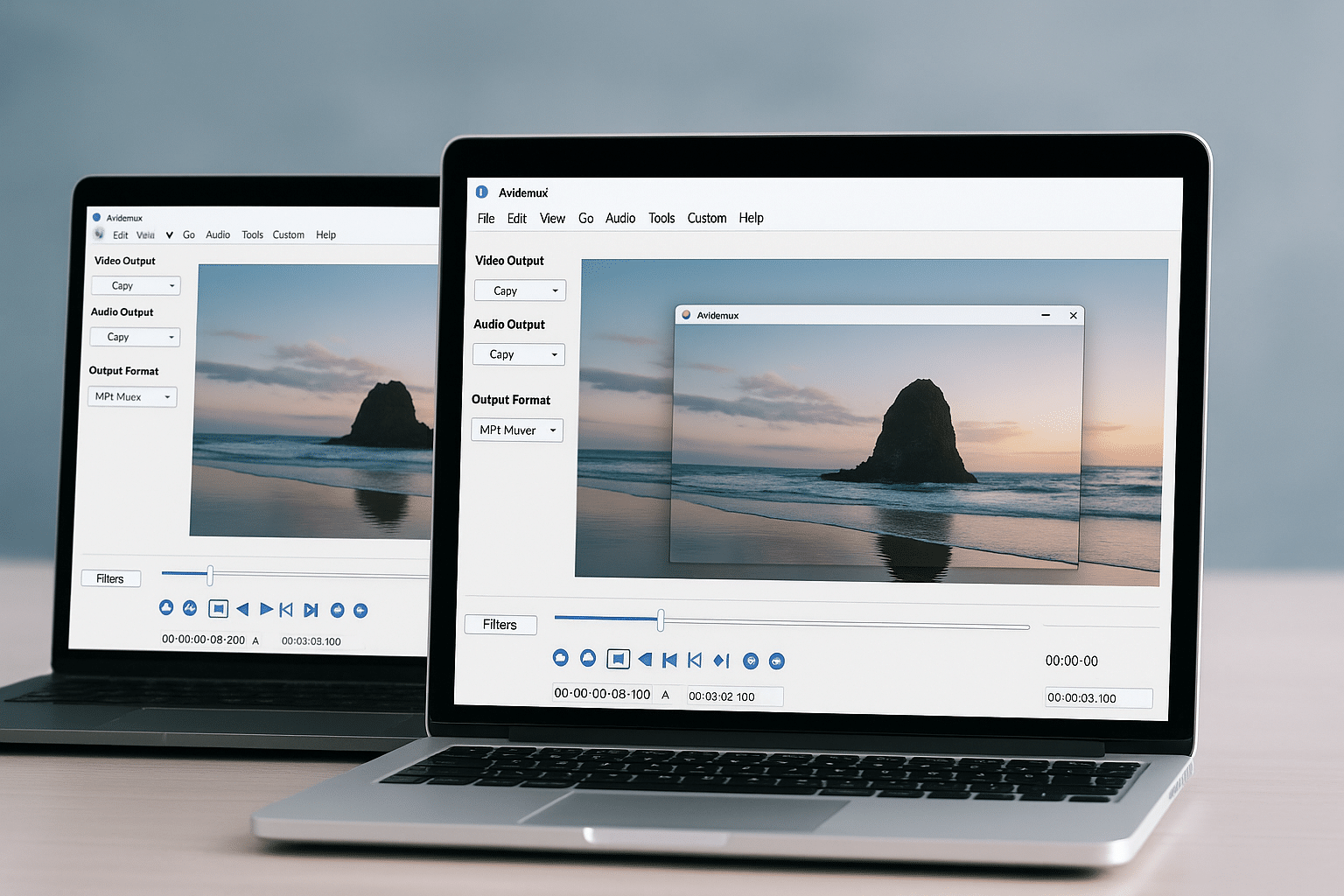
Avidemux wurde entwickelt, um grundlegende Videobearbeitung für alle zugänglich zu machen. Das Programm bietet eine intuitive Oberfläche, die an den klassischen Windows Movie Maker erinnert, aber mit mehr technischen Möglichkeiten und Unterstützung für Scripting zur Automatisierung. So können Sie mehrere Aufgaben in die Warteschlange stellen und Videos effizient verarbeiten – ohne manuelles Eingreifen.
Das benutzerfreundliche Layout macht es einfach, Videos zu importieren, gewünschte Segmente auszuwählen, Filter hinzuzufügen, Tonspuren zu ändern und das Ergebnis im gewünschten Format zu exportieren. Selbst wenn Sie noch nie mit Videobearbeitung gearbeitet haben, finden Sie sich schnell in den einfachen, aber effektiven Bearbeitungstools zurecht. Für fortgeschrittene Nutzer bietet Avidemux zudem präzise Kontrolle über Codec-Einstellungen, Bitrate, Untertitel-Synchronisierung und Batch-Verarbeitung über Auftragslisten und Skripte.
Dieser flexible Ansatz macht die Software sowohl für schnelle Anpassungen als auch für wiederkehrende Bearbeitungsaufgaben geeignet, bei denen Sie jedes Mal das gleiche Ergebnis wünschen. Mit der Möglichkeit, Projekte und Skripte zu speichern und wiederzuverwenden, wird Avidemux zu einem starken Werkzeug in jedem Workflow – besonders, wenn Sie häufig große Mengen Videomaterial konvertieren oder schneiden.
Funktionen und Formate
Avidemux unterstützt eine Reihe beliebter Videoformate wie:
- AVI
- MP4 (H.264)
- MPEG-2 (für DVD)
- MKV
- FLV
- OGM
Sie können problemlos Filter anwenden, zuschneiden, die Auflösung ändern und Untertitel hinzufügen. Außerdem lässt sich Video zwischen verschiedenen Formaten konvertieren – zum Beispiel von DivX zu DVD, was viele Nutzer weiterhin nachfragen, insbesondere zur Archivierung oder Wiedergabe auf älteren Geräten.
Automatisierung und Scripting
Ein großer Vorteil von Avidemux ist die integrierte Skriptunterstützung (u. a. mit XML und SpiderMonkey 1). Damit lassen sich Bearbeitungsprozesse automatisieren – ideal, wenn Sie mit vielen Videos arbeiten. Diese Funktion ist besonders für technisch versierte Anwender und Enthusiasten interessant.
Open Source mit Vorteilen
Avidemux ist Open Source, wird also kontinuierlich von einer engagierten Community weiterentwickelt und verbessert. Das macht es flexibel und zukunftssicher. Sie sind nicht an bestimmte Codecs oder Dateitypen gebunden und können, sofern Sie die technischen Kenntnisse mitbringen, selbst Beiträge und Verbesserungen beisteuern.
Einfach, aber leistungsstark
Avidemux ist nicht das fortschrittlichste Schnittwerkzeug auf dem Markt, seine Stärke liegt jedoch in Einfachheit und Stabilität. Wenn Sie schnelle Bearbeitungen benötigen, ohne komplexe, timeline-basierte Programme erlernen zu müssen, ist es eine sehr gute Wahl. Gleichzeitig eröffnen die fortgeschrittene Skriptunterstützung und die Open-Source-Struktur auf Wunsch deutlich mehr Möglichkeiten.
Top 5 Tipps für Avidemux
So schneiden Sie eine Sequenz schnell heraus
Verwenden Sie die Marker A und B auf der Zeitleiste, um Start und Ende des Clips zu markieren. Drücken Sie anschließend die "Entf"-Taste, um das Segment zu entfernen, ohne den Rest des Videos zu beeinflussen.
Konvertierung mehrerer Videos automatisieren
Nutzen Sie die "Joblist"-Funktion unter "File", um mehrere Videos mit den gleichen Einstellungen hinzuzufügen. Beim Start der Jobliste werden die Aufgaben automatisch nacheinander abgearbeitet.
Bearbeitungseinstellungen als Skript speichern
Exportieren Sie Ihre Bearbeitungswahl als Skript (z. B. im JS-Format) und verwenden Sie es später erneut. Praktisch, wenn Sie häufig die gleiche Art von Bearbeitung oder Konvertierung durchführen.
Video mit Filtern verbessern
Nutzen Sie Filter wie „MPlayer Denoise“, um Rauschen zu entfernen, oder „Resize“, um die Auflösung anzupassen. Die Filter finden Sie unter „Video“ → „Filters“ und sie lassen sich für bessere Qualität kombinieren.
In DVD-Format konvertieren
Wählen Sie „MPEG-PS (A+V)“ als Ausgabeformat und konfigurieren Sie die Einstellungen DVD-kompatibel. Verwenden Sie anschließend ein DVD-Brennprogramm, um die Datei auf Disc zu brennen.



