


Automatisiere deine Apps – ganz ohne Programmieren
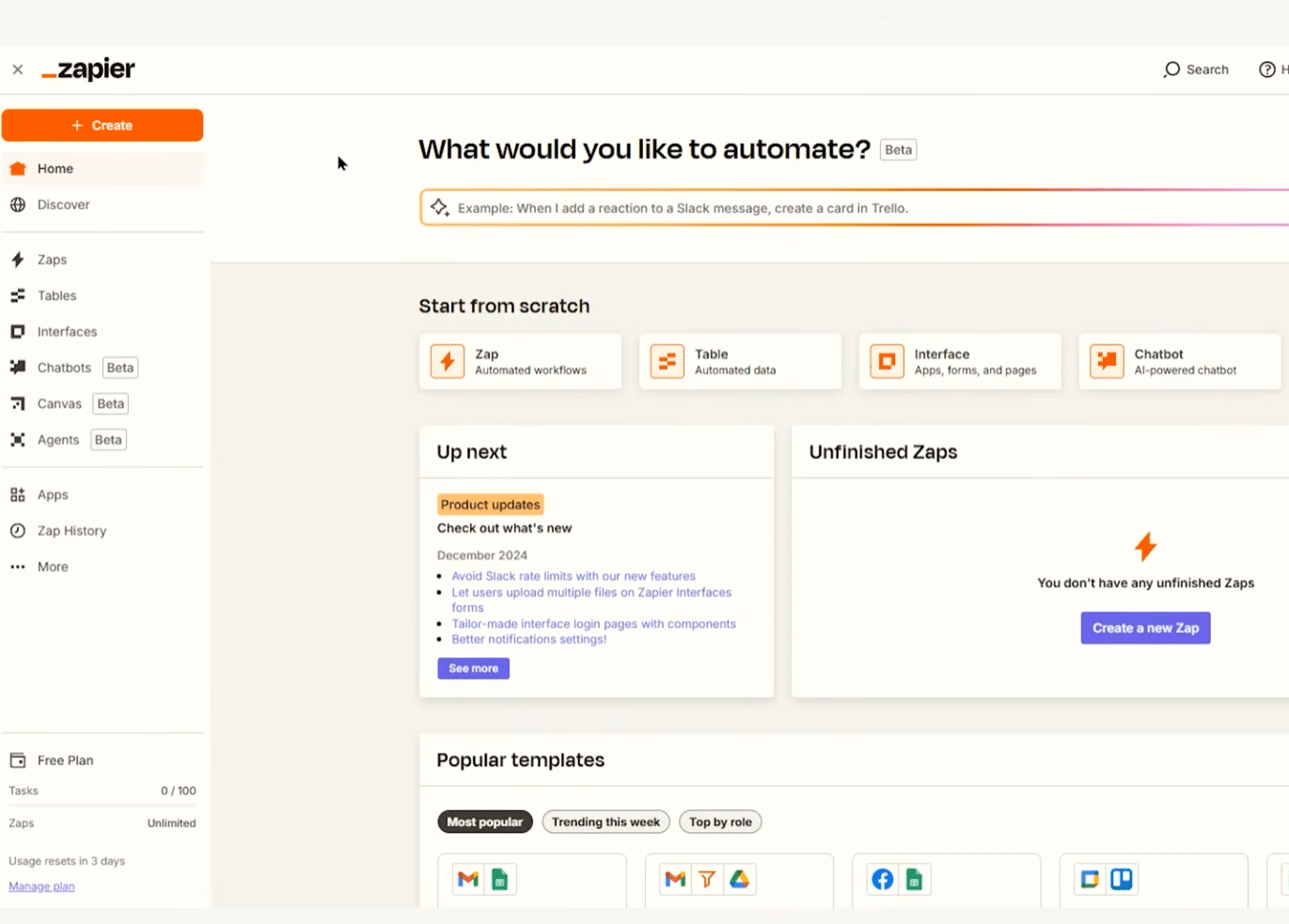
Zapier ist eine webbasierte Automatisierungsplattform, die deine Apps und Dienste verbindet, damit wiederkehrende Aufgaben automatisch im Hintergrund erledigt werden.
Statt Daten manuell von Gmail nach Google Sheets zu kopieren, bei neuen Leads Slack-Nachrichten zu verschicken oder Informationen zwischen CRM, Newsletter und Projektmanagement zu verschieben, übernimmt Zapier die Arbeit für dich. Das klingt vielleicht etwas trocken, aber in unserem Test auf einem Windows‑11‑Rechner wurde schnell klar, warum Zapier bei Freelancerinnen und Freelancern, Onlineshops, Marketing-Teams und kleinen Unternehmen so beliebt ist.
Wichtig zu wissen: Zapier ist kein klassisches Programm, das du wie eine gewöhnliche Windows-App installierst. Du nutzt es primär direkt im Browser, es gibt jedoch auch eine offizielle Chrome-Erweiterung, mit der du Automatisierungen direkt aus dem Browser starten kannst. Laut Zapier unterstützt der Dienst über 9.000 Apps und Automatisierungen in Bereichen wie Marketing, Vertrieb, KI, Support und Administration.
Was ist Zapier?
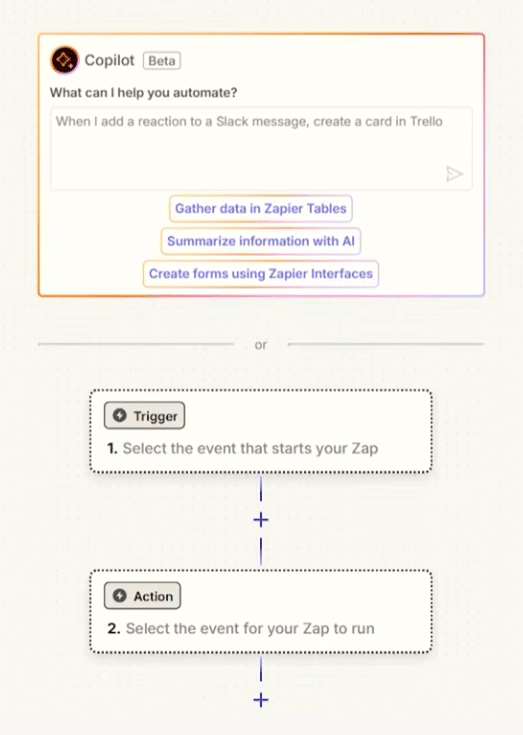
Zapier arbeitet mit sogenannten „Zaps“. Ein Zap besteht typischerweise aus einem Auslöser (Trigger) und einer oder mehreren Aktionen. Das kann zum Beispiel sein:
✅ Wenn eine neue Formularanfrage eingeht, wird automatisch eine Zeile in Google Sheets angelegt
✅ Bucht ein Kunde einen Termin, wird dem Team automatisch eine Slack-Nachricht geschickt
✅ Geht eine neue Bestellung ein, wird automatisch eine Aufgabe in Trello, Asana oder Notion erstellt
✅ Wenn eine neue Lead-E-Mail im Posteingang landet, werden die Daten an dein CRM weitergeleitet
✅ Beim Upload eines Dokuments kann KI helfen, Inhalte zusammenzufassen oder zu sortieren
Das Clevere daran: Du musst die Integrationen nicht selbst bauen. Zapier sitzt als Mittler zwischen deinen Apps und sorgt dafür, dass sie miteinander sprechen. Für viele deutsche Nutzerinnen und Nutzer ist das vor allem relevant für Google Workspace, Microsoft 365, Slack, HubSpot, Mailchimp, Shopify, WordPress, Notion, Trello und ähnliche Tools.
Unser Test von Zapier unter Windows 11

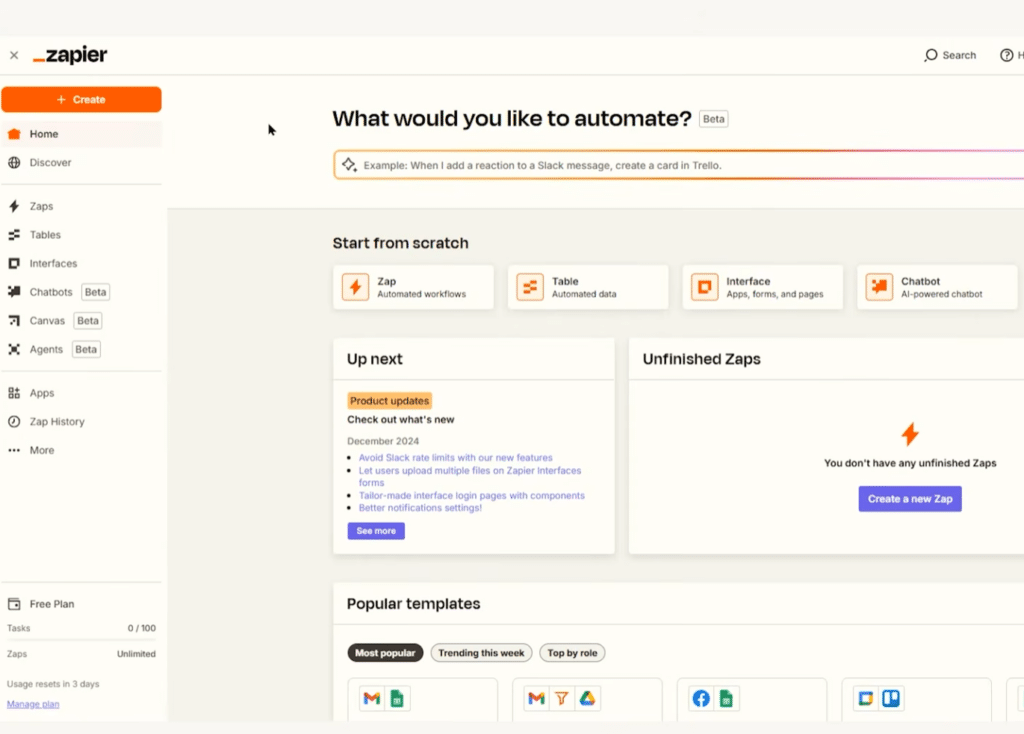
In unserem Test nutzten wir Zapier direkt in Chrome unter Windows 11. Der erste Eindruck: Zapier ist deutlich benutzerfreundlicher als viele klassische Automatisierungstools. Du wirst Schritt für Schritt geführt, und das System schlägt oft selbst passende Felder vor, wenn zwei Apps verbunden werden.
Unter anderem haben wir einen einfachen Test gebaut, bei dem eine neue Formularanfrage in einer Tabelle gespeichert und gleichzeitig eine Nachricht ausgelöst wurde. Das Grund-Setup lief in wenigen Minuten, für die exakte Feldzuordnung waren jedoch ein paar Anpassungen nötig. Genau hier zeigt Zapier seine Stärke und Schwäche zugleich: Einsteiger kommen schnell ins Laufen, aber die besten Ergebnisse erfordern gründliches Testen deiner Automatisierungen.
Ein Detail, das uns gefällt, ist die Testfunktion. Bevor du eine Zap aktivierst, siehst du, welche Daten weitergegeben werden. So lassen sich Fehler leichter entdecken, bevor eine Automatisierung versehentlich falsche Nachrichten verschickt, Duplikate erzeugt oder eine Tabelle mit Chaos füllt.
Zapier-Download – so nutzt du den Dienst

Zapier muss in der Regel nicht als klassisches Programm heruntergeladen werden. Du nutzt den Dienst über die offizielle Website, meldest dich an und baust dort deine Automatisierungen. Möchtest du Zapier näher an den Browser holen, kannst du die Zapier Chrome-Erweiterung installieren, mit der sich Shortcuts direkt aus Chrome erstellen und ausführen lassen. Laut Zapier kann die Erweiterung unter anderem Informationen senden und abrufen sowie Workflows direkt aus dem Browser starten.
Zapier-Integrationen: Hier wird es richtig stark

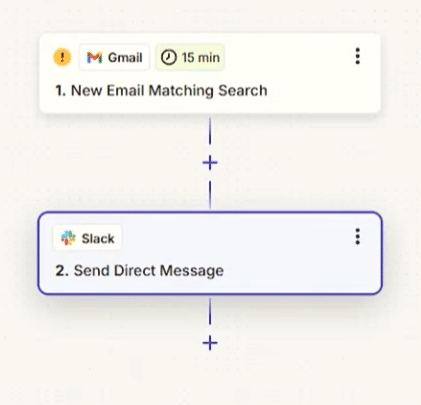
Zapier ist besonders interessant, weil die Liste der Integrationen so breit ist. Unterstützt werden nicht nur große Apps wie Gmail, Google Sheets, Slack und Microsoft Teams. Du findest auch Tools für Buchhaltung, Werbung, E-Mail-Marketing, Kundenservice, CRM, KI, soziale Netzwerke, Projektmanagement und Onlineshops.
Das bedeutet, dass sich Zapier oft als praktischer „Kleber“ zwischen Programmen nutzen lässt, die sonst nicht besonders gut zusammenspielen. Hast du zum Beispiel einen deutschen Onlineshop, ein Newsletter-System, ein CRM und ein Tabellenblatt, kann Zapier der Unterschied zwischen einer schweren, manuellen Abfolge und einem Flow sein, der sich weitgehend von selbst erledigt.
Zapier ist jedoch keine Magie. Wenn deine Grundstruktur chaotisch ist, werden es deine Automatisierungen auch sein. In unserem Test haben wir gemerkt, dass es sich klar auszahlt, mit kleinen Zaps zu starten und darauf aufzubauen. Eine zu komplexe Automatisierung mit vielen Schritten lässt sich schnell nur schwer debuggen.
KI in Zapier

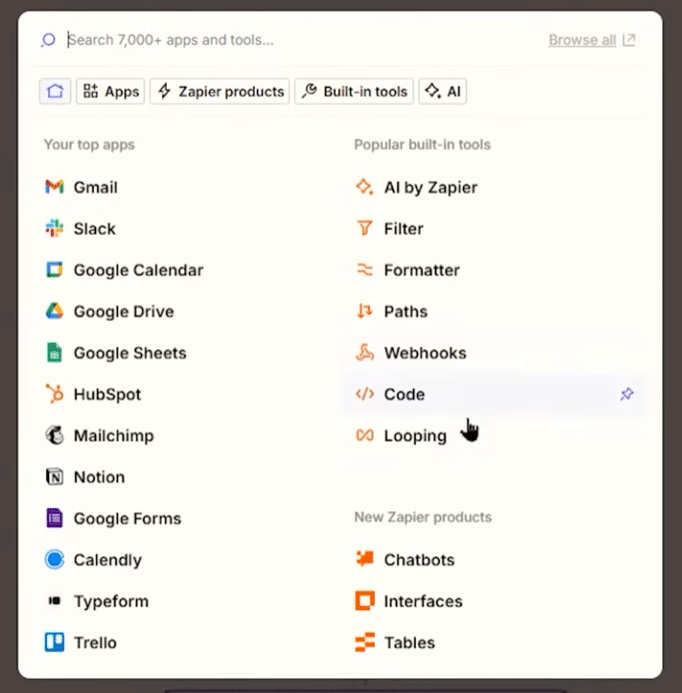
In den vergangenen Jahren ist Zapier stark in KI‑Automatisierung eingestiegen. Das bedeutet, du kannst nicht nur Daten zwischen Apps bewegen, sondern KI auch zum Analysieren, Umschreiben, Sortieren oder Zusammenfassen von Informationen als Teil eines Workflows einsetzen. Zapier beschreibt seine KI‑Funktionen als eine Möglichkeit, KI‑Tools mit den Apps und Systemen zu verbinden, die Unternehmen bereits nutzen.
Ein praktisches Beispiel: Neue Support-Nachrichten werden automatisch analysiert, kategorisiert und an die richtige Person weitergeleitet. Ein anderes: Leads aus Formularen werden bewertet und angereichert, bevor sie im CRM-System landen.
Das ist stark – aber du solltest es mit Bedacht einsetzen. KI‑Schritte sollten besonders gründlich getestet werden, vor allem wenn sie Kundendaten, sensible Informationen oder automatisch weitergeleitete Nachrichten verarbeiten.
Ist Zapier kostenlos?
Zapier lässt sich in begrenztem Umfang kostenlos nutzen, die fortgeschritteneren Funktionen erfordern jedoch in der Regel ein kostenpflichtiges Abo. Das gilt insbesondere, wenn du viele Automatisierungen betreiben, mehrere Schritte verwenden, mit erweiterten Filtern arbeiten oder viele Apps verbinden möchtest.
Für private Nutzer und kleine Projekte kann die Gratis-Stufe ausreichen, um die Idee zu testen. Für Unternehmen, Onlineshops und Marketing-Teams wird Zapier jedoch schnell zu einem kostenpflichtigen Werkzeug. Überlege dir daher, welche Aufgaben tatsächlich genug Zeit sparen, um den Preis zu rechtfertigen.
Für wen eignet sich Zapier?
Zapier ergibt vor allem Sinn für Nutzerinnen und Nutzer, die mit vielen verschiedenen Online-Tools arbeiten. Dazu zählen Gründerinnen und Gründer, Freelancer, Marketer, Agenturen, Support-Teams, Vertrieb, Shop-Betreiber und Unternehmen, die wiederkehrende Prozesse automatisieren möchten, ohne eine Entwicklerperson zu beauftragen.
Für reine Heimanwender ist Zapier weniger naheliegend – es sei denn, man liebt es, kleine digitale Routinen zu optimieren. Wer jedoch täglich mit E‑Mail, Tabellen, Formularen, CRM, Newslettern oder Projektmanagement arbeitet, spart mit Zapier schnell viele manuelle Klicks.
Das Beste an Zapier ist zugleich das, worauf man achten muss
Zapier macht Automatisierung für fast alle zugänglich. Genau deshalb kann man auch leicht zu viel automatisieren. Eine schlecht gebaute Zap kann Duplikate erzeugen, Nachrichten an falsche Kanäle schicken oder Daten so verschieben, dass die Aufräumarbeit später aufwendig wird.
Unser bester Tipp: Vergib klare Namen für deine Zaps, teste sie mit echten Beispielen und aktiviere anfangs Benachrichtigungen. Das wirkt vielleicht etwas nerdig, spart aber Zeit, wenn in drei Monaten etwas debuggt werden muss.
Top-5-Tipps für Zapier
Automatisierung1Starte mit einer einfachen Zap
Mach deinen ersten Workflow nicht zu komplex. Beginne mit einem Trigger und einer Aktion, zum Beispiel eine Formularanfrage, die in Google Sheets gespeichert wird. Wenn es stabil läuft, kannst du weitere Schritte ergänzen.
Fehlerbehebung2Teste immer mit echten Daten
Zapier wird erst richtig hilfreich, wenn die Felder korrekt gemappt sind. Nutze deshalb realistische Testdaten, bevor du eine Zap aktivierst, damit du leere Felder, Duplikate oder falsch adressierte Nachrichten vermeidest.
Überblick3Gib deinen Zaps klare Namen
Namen wie „Test 2“ oder „Neue Zap“ sind schnell nutzlos. Besser: „Kontaktformular → CRM und Slack“, damit du später genau siehst, was die Automatisierung macht.
KI4Setze KI-Schritte mit Bedacht ein
KI in Zapier ist stark für Zusammenfassungen, Sortierung und Textverarbeitung, aber automatische KI-Antworten sollten gründlich getestet werden – besonders in Kundenservice, Vertrieb oder bei sensiblen Daten.
Preis5Automatisiere nur, was wirklich Zeit spart
Es ist verlockend, alles zu automatisieren. Die besten Zaps beseitigen jedoch wiederkehrende Aufgaben. Suche nach Prozessen, die du jede Woche ausführst und bei denen Fehler oder Handarbeit Zeit kosten.