


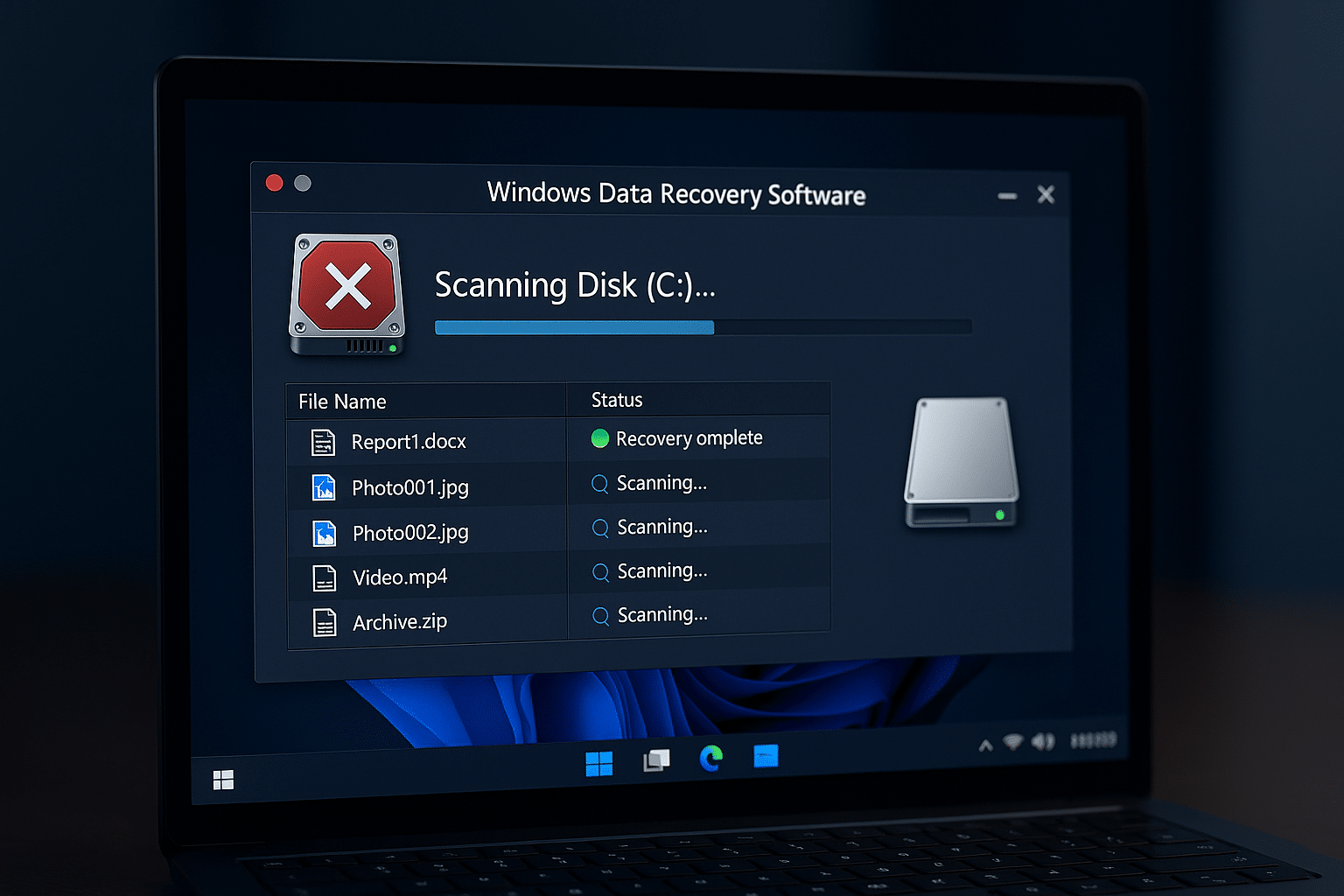
Verlorene Dateien mit Windows Data Recovery Software von Disk Doctors wiederherstellen
Disk Doctors Windows Data Recovery Software ist ein leistungsstarkes Werkzeug für alle, die wichtige Dateien auf ihrem Windows-PC verloren haben – sei es durch Löschung, Formatierung, einen Festplattenabsturz oder beschädigte Partitionen. Die Software nutzt fortschrittliche Technologien wie TurboScan™ und File Tracer™, mit denen sich selbst stark beschädigte Dateien und Partitionen wiederherstellen lassen.
Funktionen und Technologien zur Datenwiederherstellung

Selbst in Fällen, in denen das Laufwerk im Explorer nicht mehr korrekt angezeigt wird oder die Partitionstabelle beschädigt ist, kann Windows Data Recovery Software von Disk Doctors die zugrunde liegenden Sektoren analysieren und verlorene Daten wiederherstellen. Die Software scannt sowohl zugewiesene als auch nicht zugewiesene Bereiche des Datenträgers, wodurch selbst gelöschte Partitionen ohne Laufwerksbuchstaben identifiziert und rekonstruiert werden können.
TurboScan™ arbeitet auf niedriger Ebene mit Sektoranalyse und erkennt bekannte Signaturen von Dateitypen – z. B. JPEG, DOCX und ZIP – selbst wenn das Dateisystem gelöscht wurde. File Tracer™ geht noch einen Schritt weiter, indem es Metadaten sowie Zusammenhänge zwischen Dateifragmenten analysiert und so die Wiederherstellung teilweise überschriebenen oder fragmentierten Dateien ermöglicht.
Außerdem bietet das Programm:
- Raw Recovery, bei dem Daten ausschließlich anhand von Dateisignaturen wiederhergestellt werden – ideal für stark beschädigte Laufwerke
- Snapshot-Funktion, mit der Sie einen Scan speichern und später fortsetzen können, ohne erneut scannen zu müssen
- Sortierung nach Dateityp und Ordnerstruktur, sodass Sie bestimmte Dokumente, Bilder, Videos oder E‑Mails schnell finden
- Unterstützung für RAID 0, RAID 5 und RAID 10, besonders nützlich für professionelle Anwender und Serverumgebungen
Diese Funktionen machen die Software besonders geeignet für Privatnutzer und IT-Techniker, die eine tiefgehende und zuverlässige Datenrettungslösung für Windows benötigen.
Benutzerfreundlichkeit und Oberfläche
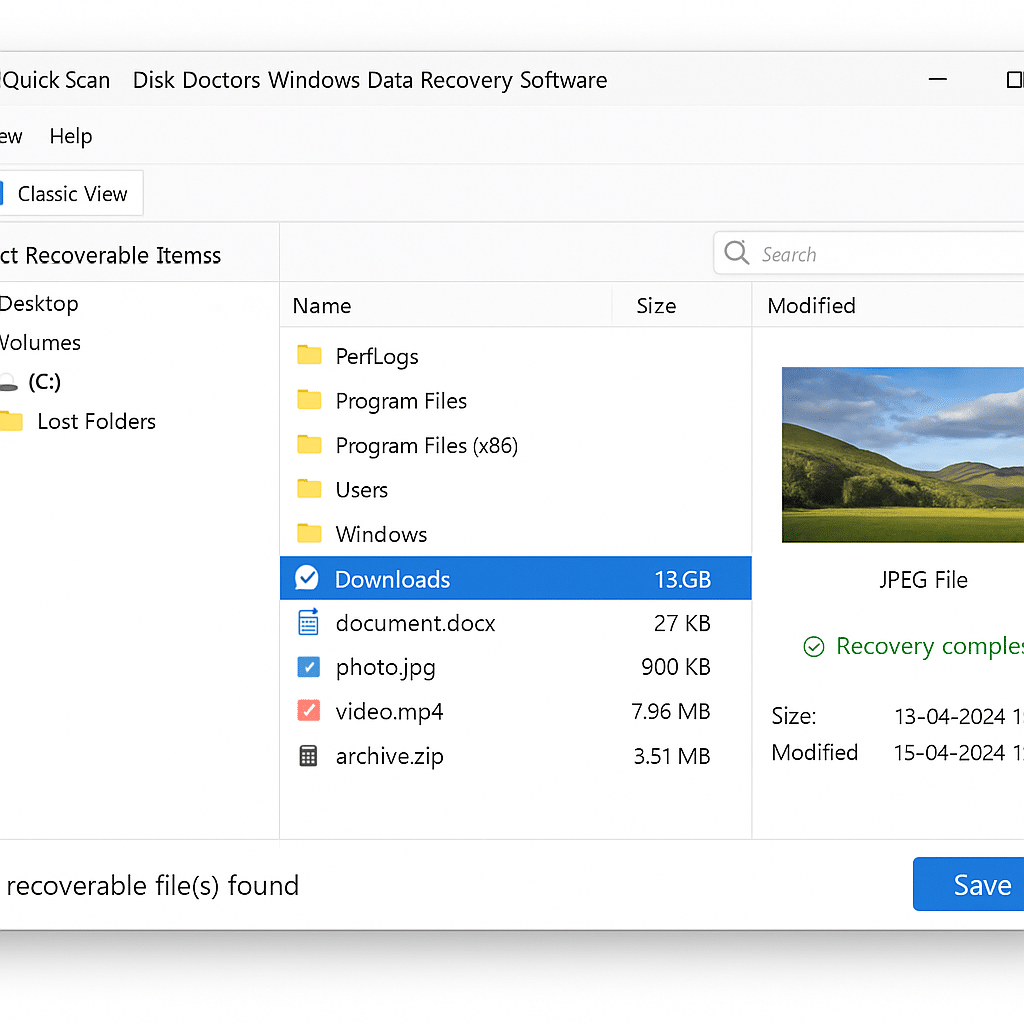
Das Programm startet mit einem übersichtlichen Startmenü, in dem Sie die gewünschte Wiederherstellungsart wählen – z. B. gelöschte Dateien, verlorene Partition oder vollständige Datenträger-Wiederherstellung. Wenn Sie ein Laufwerk auswählen, startet die Software einen gründlichen Scan und zeigt die Ergebnisse in einer vertrauten Ordneransicht an, die dem Windows-Explorer ähnelt. Hier können Sie bequem navigieren und nach bestimmten Dateien oder Dateitypen suchen.
Ein großes Plus ist die Vorschau, die Dokumente, Bilder und Mediendateien unterstützt. So können Sie sicherstellen, dass die Datei intakt ist, bevor Sie Zeit und Speicherplatz für die Wiederherstellung aufwenden. Für größere Datenmengen helfen Filter und die Suche, schnell fündig zu werden – beispielsweise nur .PDF oder nur Dateien, die nach einem bestimmten Datum erstellt wurden.
Auch für Nutzer ohne technischen Hintergrund ist das Programm intuitiv. Alle Schritte des Wiederherstellungsprozesses werden mit eingeblendeten Tooltips und kurzen Beschreibungen erklärt, und es ist nicht nötig, sich mit BIOS, Festplattenklonen eller der Kommandozeile zu befassen. Der gesamte Vorgang lässt sich mit wenigen Klicks durchführen.
Für fortgeschrittene Anwender bietet das Programm zudem die Möglichkeit, Disk-Images (z. B. .dd- oder .img-Dateien) zu laden, von virtuellen Laufwerken (VHD/VMDK) wiederherzustellen und erweiterte Scan-Parameter wie Sektorbereich und Cluster-Signaturen festzulegen. All diese Funktionen sind ordentlich unter einem Reiter „Erweitert“ verborgen, damit Einsteiger nicht von technischen Details abgelenkt werden.
Unterm Strich ist die Benutzeroberfläche durchdacht und gut zugänglich – unabhängig von Ihrem Erfahrungsniveau.
Stärken und Schwächen der Software
Die Software überzeugt vor allem durch ihre tiefgehende Scan-Engine und die Fähigkeit, komplexe Datenverlustszenarien zu bewältigen. Das Design wirkt hingegen etwas altmodisch, und der Preis der Pro-Version kann im Vergleich zu neueren Alternativen wie Stellar und EaseUS hoch erscheinen.
Top 5 Tipps zur Windows Data Recovery Software
Beginnen Sie sofort mit der Wiederherstellung
Je früher Sie nach einem Datenverlust mit dem Scan beginnen, desto höher sind die Erfolgschancen. Neue Dateien können gelöschte Daten dauerhaft überschreiben.
Deep Scan für formatierte oder beschädigte Laufwerke verwenden
Bei formatierten oder nicht zugänglichen Partitionen sollten Sie den Deep Scan einsetzen. Er dauert länger, findet aber oft deutlich mehr Dateien als der Standard-Scan.
Wiederhergestellte Dateien auf einem anderen Datenträger speichern
Speichern Sie nicht auf demselben Laufwerk, von dem Sie retten – das kann noch nicht gerettete Daten überschreiben. Nutzen Sie eine externe Festplatte oder einen USB-Stick.
Die Vorschau-Funktion nutzen
Sehen Sie Dokumente, Bilder und Videos vorab in der Vorschau. Das spart Zeit und stellt sicher, dass Sie nur relevante Dateien zurückholen.
Scan als Snapshot speichern
Wenn Sie nicht alles sofort prüfen können, speichern Sie den Scan als Snapshot und kehren später zurück, ohne das gesamte Laufwerk erneut scannen zu müssen.