


Multiboot-USB ganz einfach mit Ventoy erstellen
Ventoy ist ein kostenloses Open-Source-Tool, mit dem du einen Multiboot‑USB‑Stick erstellst und mehrere Betriebssysteme sowie Tools direkt aus ISO-Dateien startest – ohne den USB‑Stick jedes Mal neu zu formatieren.
Wir haben Ventoy auf einem gewöhnlichen Windows 11-PC mit einem 64 GB USB‑Stick getestet und konnten bereits nach wenigen Minuten sowohl Windows‑Installationen als auch Linux-distributioner direkt vom selben Laufwerk booten. Genau hier hebt sich Ventoy deutlich von klassischen USB‑Tools ab.
Was macht Ventoy anders als andere Boot-Tools?
Anstatt jeweils nur ein ISO auf den USB‑Stick zu „brennen“, installiert Ventoy lediglich einen kleinen Bootloader. Danach kannst du frei ISO-filer over på USB’en, som var det en almindelig Ordner.
Wenn du den PC vom USB‑Stick startest, erscheint ein Menü, in dem du das gewünschte ISO‑Image zum Booten auswählst.
In der Praxis heißt das:
- Kein Neuformatieren
- Keine Neuinstallation
- Ein USB‑Laufwerk für alles
Funktionen und Möglichkeiten von Ventoy
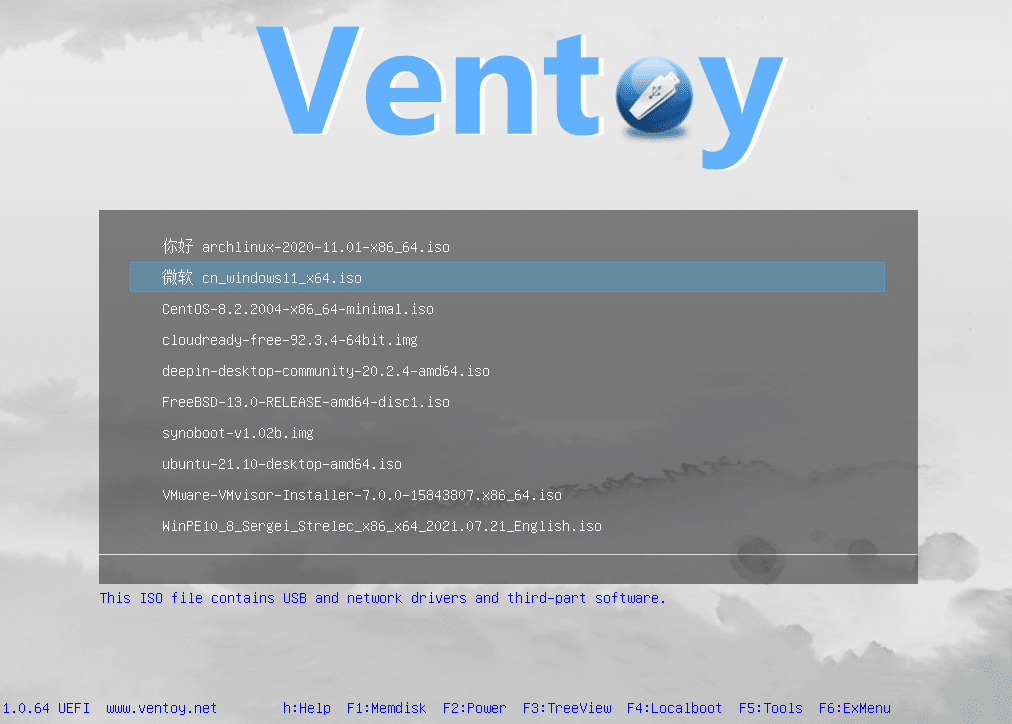
Ventoy unterstützt zahlreiche Funktionen, die sonst mehrere separate Tools erfordern:
- Boot von Windows-, Linux- und Tool‑ISOs
- Unterstützung für Legacy BIOS und UEFI
- Secure Boot (optional)
- Persistence für Linux (Änderungen speichern)
- GPT und MBR
- Themes und individuelle Boot‑Menüs
Im Test fiel uns besonders auf, dass Ventoy große ISO-Dateien stabil handhabt – auch Windows‑Installationsdateien, die in anderen Programmen oft Probleme bereiten.
Benutzerfreundlichkeit und Einrichtung
Die Einrichtung ist überraschend einfach, auch wenn Ventoy auf den ersten Blick etwas technisch wirkt.
Du installierst Ventoy einmal auf dem USB‑Stick. Danach nutzt du ihn wie ein normales Laufwerk und kopierst deine ISO‑Dateien darauf. Das war’s.
Das Startmenü ist textbasiert, aber übersichtlich; auf neueren Geräten starten die ISOs schnell und ohne Fehler.
Für fortgeschrittene Nutzer gibt es Möglichkeiten für:
- Benutzerdefinierte Konfigurationen
- Plugins
- Themes
- Persistence‑Dateien für Linux
Ventoy vs. Rufus und balenaEtcher
Viele danskere kender 1 og balenaEtcher – und sie sind weiterhin gute Tools. Doch Ventoy deckt einen ganz anderen Bedarf ab.
- Rufus: Bedst til én hurtig bootbar USB
- balenaEtcher: Einfach und hübsch, aber eingeschränkt
- Ventoy: Ein USB‑Laufwerk für ALLES
Wenn du häufig Betriebssysteme installierst, Linux testest oder mit Recovery‑Tools arbeitest, ist Ventoy eindeutig die flexibelste Lösung.
Top 5 Tipps für Ventoy
Wähle ein USB‑Laufwerk mit mindestens 32 GB
Technisch funktioniert Ventoy auch auf kleineren USB‑Laufwerken, in der Praxis bist du jedoch schnell eingeschränkt. Windows‑ISOs belegen oft 5–6 GB, und kombiniert mit Linux‑Distributionen und Tools sind 32 GB ein realistisches Minimum. In unserem Test bot ein 64 GB USB‑Stick die beste Flexibilität, ohne den Preis unnötig zu erhöhen.
Organisiere deine ISO‑Dateien in Ordnern
Ventoy unterstützt Ordner – ein oft unterschätzter Vorteil. Indem du ISO-filer in Ordner wie „Windows“, „Linux“ und „Tools“ aufteilst, wird das Boot‑Menü deutlich übersichtlicher – besonders wenn viele Dateien vorhanden sind. Das spart Zeit und verringert das Risiko, während der Installation das falsche ISO zu wählen.
Aktiviere Secure Boot nur wenn nötig
Secure Boot kann auf neueren Systemen nötig sein, auf älteren Rechnern aber unnötige Fehler und längere Startzeiten verursachen. Wenn dein Gerät Secure Boot nicht verlangt, empfehlen wir, es in den Ventoy‑Einstellungen zu deaktivieren. Das sorgte in unserem Test für weniger Kompatibilitätsprobleme, insbesondere bei älteren Notebooks.
Nutze Persistence für Linux‑Live‑Systeme
Eine der größten Stärken von Ventoy ist die Persistence‑Funktion für Linux. Damit speicherst du Dateien, Einstellungen und Updates über Neustarts hinweg, obwohl du von einer Live‑ISO bootest – ideal für Troubleshooting, Testumgebungen oder wenn du Linux im Alltag direkt vom USB‑Stick nutzt.
Aktualisiere Ventoy, ohne deine ISOs zu löschen
Im Gegensatz zu vielen Alternativen lässt sich Ventoy aktualisieren, ohne deine bestehenden ISO‑Dateien anzutasten. Beim Update bleiben Ordner und Dateien auf dem USB‑Laufwerk erhalten. Das macht es deutlich weniger riskant, die Software aktuell zu halten – ein klarer Vorteil, wenn du deinen Multiboot‑USB häufig nutzt.
Ist Ventoy sicher?
Ventoy ist Open Source und wird aktiv gepflegt. Der Code ist öffentlich, und das Tool wird von Privatpersonen, Technikern und Systemadministratoren breit eingesetzt.
In unserem Test gab es keine Warnungen von Windows Defender; es wird keine versteckte Software oder Werbung installiert.
Ventoy FAQ
Ventoy ist ein kostenloses Tool, mit dem du einen Multiboot‑USB‑Stick erstellst. Du kannst mehrere ISO‑Dateien auf demselben USB haben und beim Start zwischen ihnen wählen – z. B. Windows‑Installationen, Linux‑Distributionen und Troubleshooting‑Tools.
Ja, Ventoy ist komplett kostenlos und Open Source. Keine Werbung, keine Paywalls und keine Funktionsbeschränkungen.
Ja, Ventoy unterstützt Windows‑11‑ISO‑Dateien. Es kann sowohl zur Installation als auch zur Fehleranalyse genutzt werden und funktioniert auf Systemen mit UEFI und Secure Boot, sofern korrekt konfiguriert.
Nein, das ist der größte Vorteil von Ventoy. Der USB‑Stick wird einmalig vorbereitet, danach kannst du ISO‑Dateien beliebig hinzufügen oder entfernen – ohne erneutes Formatieren.
Ventoy ist Open Source und wird weltweit von Millionen genutzt. In unserem Test gab es keine Warnungen von antivirus, und es wird keine unerwünschte Software installiert.