


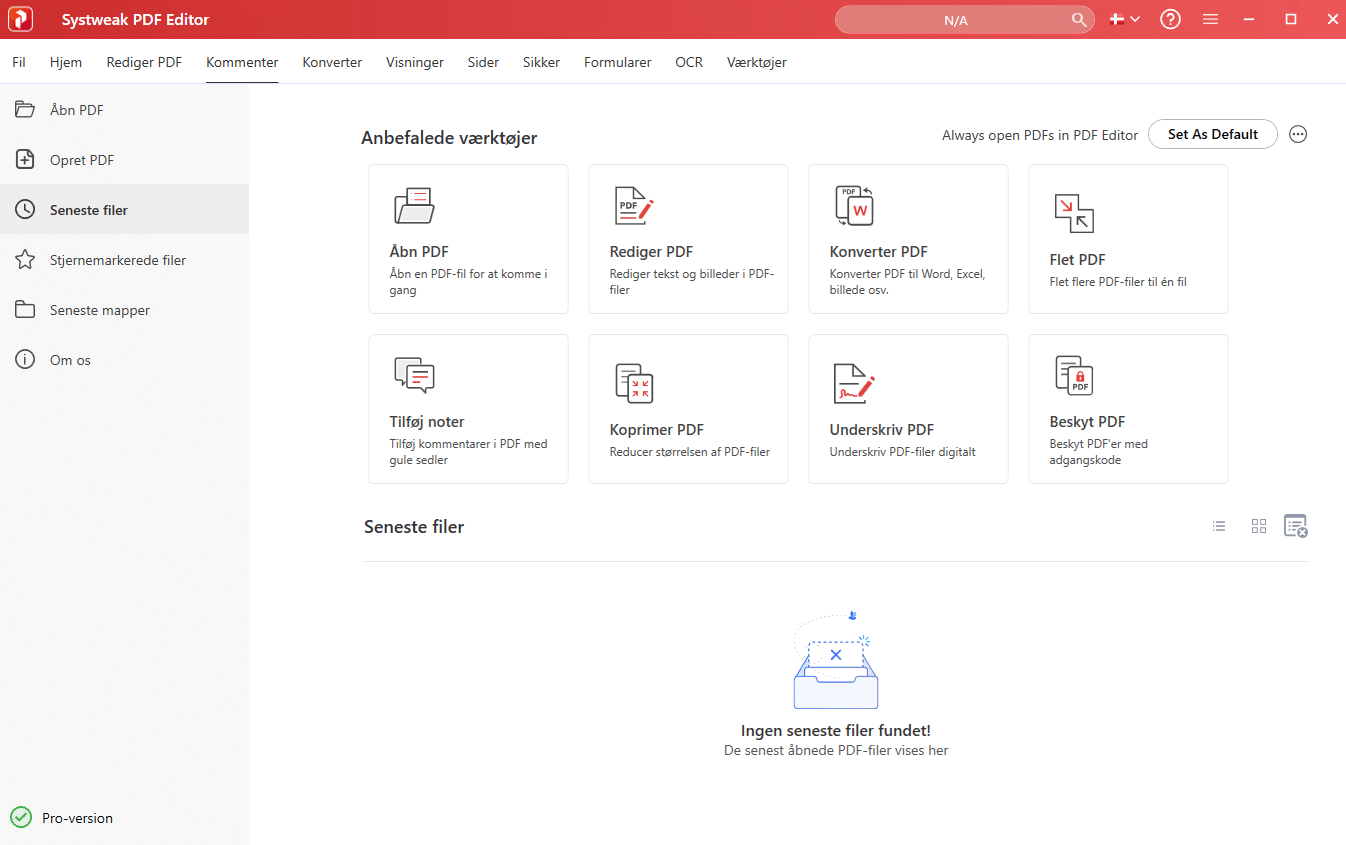
Systweak PDF Editor macht die PDF-Bearbeitung unter Windows einfacher
Systweak PDF Editor ist ein PDF-Programm für Windows, das Bearbeiten, Konvertieren, Komprimieren, Signieren und Organisieren von PDF-Dateien in einem einzigen Werkzeug bündelt.
Wir haben Systweak PDF Editor auf einem Windows-11-Computer mit einer Mischung aus gewöhnlichen PDF-Dokumenten, gescannten Dateien und etwas umfangreicheren, bildlastigen PDFs getestet. Der erste Eindruck: Das Programm richtet sich vor allem an Nutzer, denen Adobe Acrobat zu teuer oder zu schwerfällig ist, die aber dennoch mehr benötigen als nur einen kostenlosen PDF-Reader.
Es ist nicht das modernste PDF-Programm, und manche Menüs wirken etwas klassisch. Dafür sind die Funktionen logisch angeordnet, sodass man schnell mit den Aufgaben loslegen kann, die die meisten wirklich brauchen: Text korrigieren, Seiten zusammenführen, Dateien mit Passwort schützen, große PDFs komprimieren und Dokumente in andere Formate umwandeln.
PDF-Dateien bearbeiten, ohne sie hochzuladen

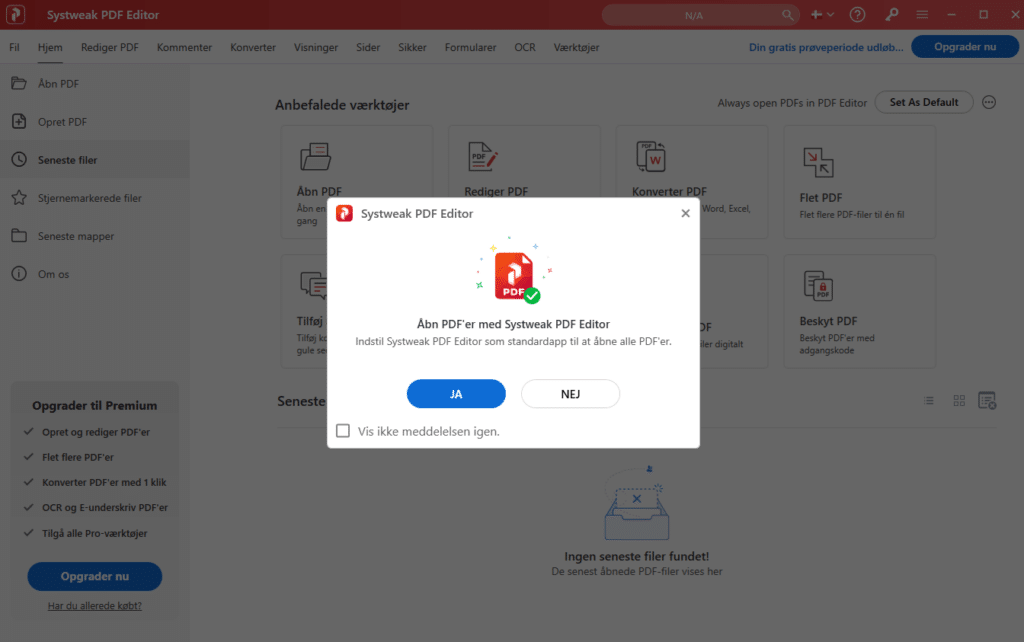
Einer der Pluspunkte von Systweak PDF Editor: Das Programm arbeitet als Offline-PDF-Tool. Du kannst Dokumente direkt auf deinem PC bearbeiten, statt sie auf einen beliebigen Online-PDF-Dienst hochzuladen.
Das ist besonders relevant, wenn du mit Verträgen, Rechnungen, Prüfungsunterlagen, Kundendaten oder anderen Dokumenten arbeitest, die nicht ins Netz gehören – nur um eine Seite zu entfernen oder eine Textzeile zu korrigieren.
Im Test war es einfach, eine PDF zu öffnen, Textfelder anzuklicken und kleine Fehler zu beheben. Bei sehr komplexen Dateien blieb das Layout nicht immer perfekt, für normale Dokumente funktionierte es jedoch einwandfrei. Wichtig: Lege vor Änderungen an wichtigen PDFs stets eine Kopie der Originaldatei an.
PDF-Konvertierung, OCR und Komprimierung

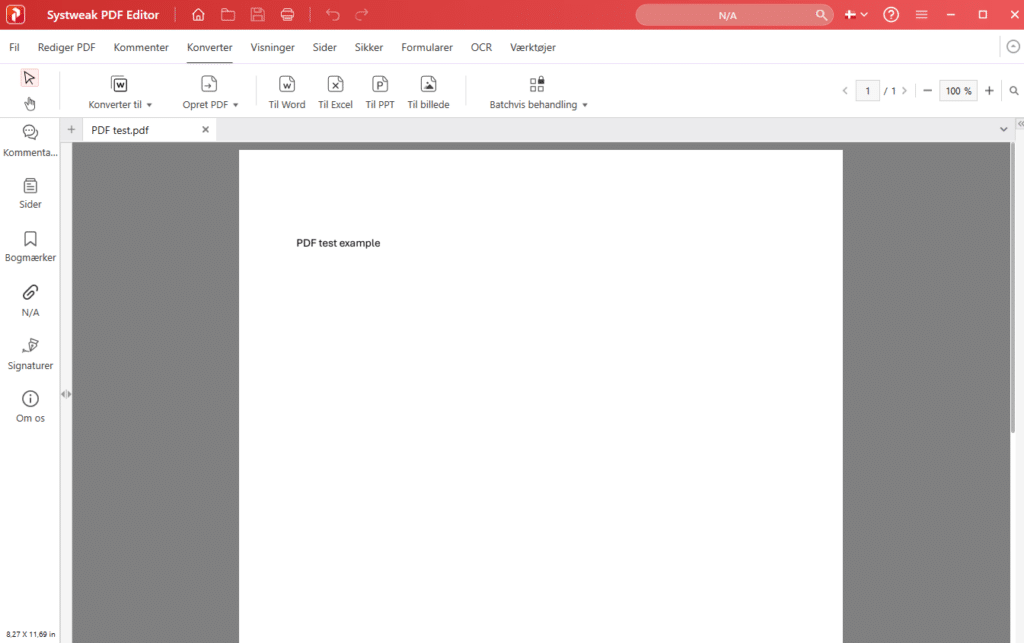
Systweak PDF Editor kann auch als PDF-Konverter genutzt werden. Du kannst PDF-Dateien unter anderem in Word, Excel, PowerPoint und Bildformate umwandeln – deutlich vielseitiger als ein einfacher PDF-Viewer.
Die OCR-Funktion ist besonders interessant, wenn du mit gescannten Dokumenten arbeitest. Das Programm versucht, Text in bildbasierten PDFs zu erkennen, damit der Inhalt durchsuchbar und bearbeitbar wird. Zaubern kann es nicht – die Qualität hängt stark vom Scan ab. Eine schiefe Aufnahme mit schwachem Kontrast führt weiterhin zu ungleichmäßigen Ergebnissen. Bei sauberen, gut lesbaren Dokumenten war das Resultat jedoch ausreichend, um spürbar Tipparbeit zu sparen.
Praktisch ist auch die Komprimierung von PDF-Dateien. Viele kennen das Problem: Eine PDF ist zu groß für den E-Mail-Versand oder den Upload in ein Online-Formular. Hier kann Systweak PDF Editor die Dateigröße reduzieren – ohne zuvor einen browserbasierten Dienst zu bemühen.
Seiten und Dokumente organisieren
Das Programm macht es leicht, Seiten zu verschieben, zu drehen, zu löschen und zusammenzuführen. Klingt unspektakulär, ist in der Praxis aber genau die Art von PDF-Aufgabe, die Zeit frisst.
Im Test haben wir unter anderem mehrere kleinere PDFs zu einem Dokument zusammengeführt und ein paar überflüssige Seiten aus einem Bericht entfernt. Das ging schnell und die Oberfläche ist so simpel, dass man die passenden Schaltflächen nicht lange suchen muss.
Außerdem lassen sich Wasserzeichen, Notizen, Markierungen und Signaturen hinzufügen. Damit ist Systweak PDF Editor sowohl für Studierende, kleine Unternehmen als auch für Privatpersonen interessant, die regelmäßig mit Dokumenten arbeiten.
Nicht ganz kostenlos – aber seriöser als viele Gratis-Alternativen
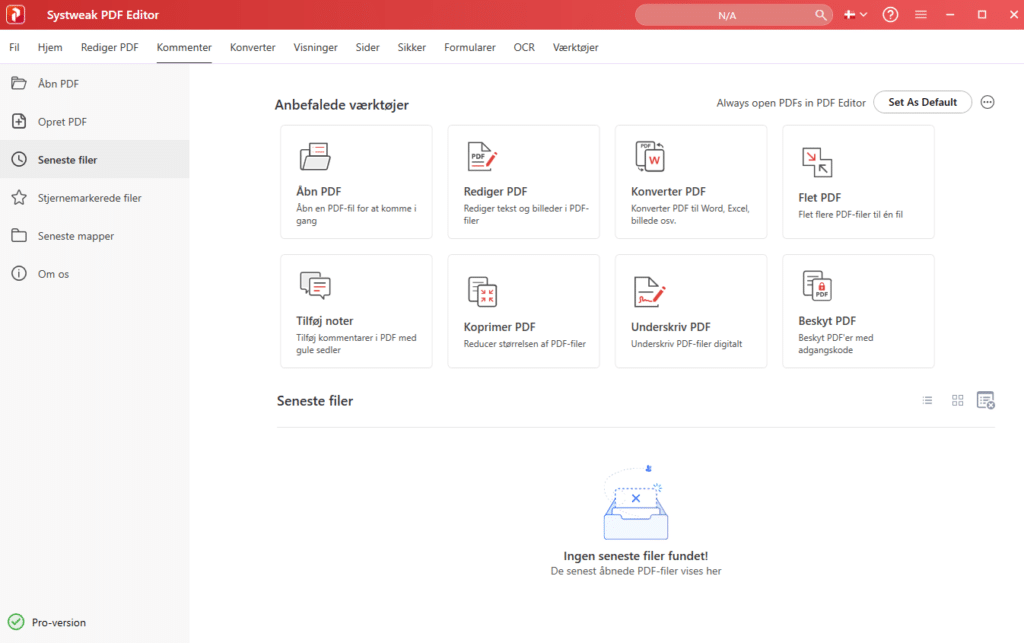
Systweak PDF Editor ist mehr als nur ein kostenloser PDF-Reader – das sollte man wissen. Manche Nutzer erwarten kostenfreie Tools, weil es viele kleine Online-Lösungen gibt. Wer PDFs jedoch lokal unter Windows bearbeiten, OCR verwenden und Dokumente konvertieren möchte, landet in der Regel schnell bei Bezahlsoftware.
Das bedeutet auch: Systweak PDF Editor ist nicht zwingend die beste Wahl, wenn du nur gelegentlich eine PDF öffnest. Fürs reine Lesen reicht ein kostenloser PDF-Reader. Wenn du jedoch häufig PDFs korrigierst, zusammenführst, unterschreibst oder konvertierst, ergibt das Programm deutlich mehr Sinn.
Gute Wahl für Windows-Nutzer mit vielen PDF-Aufgaben
Systweak PDF Editor trifft einen praktikablen Mittelweg: umfangreicher als kleine Gratis-Tools, ohne so schwergewichtig zu wirken wie die größten Profi-Pakete. Im Test überzeugte das Programm vor allem bei typischen Büroaufgaben: Text korrigieren, Seiten verschieben, Dateien komprimieren, Dokumente konvertieren und mit gescannten PDFs arbeiten.
Perfekt ist es nicht: Das Design könnte eleganter sein, und bei sehr komplexen Dokumenten kann es bei fortgeschrittener PDF-Bearbeitung zu kleineren Layoutproblemen kommen. Als umfassendes PDF-Werkzeug für Windows ist Systweak PDF Editor jedoch eine solide Wahl – besonders, wenn du deine Dokumente lieber lokal auf dem Rechner verwaltest.
Top 5 Tipps für Systweak PDF Editor
Immer zuerst eine Kopie des Originals speichern
Die PDF-Bearbeitung kann das Layout verändern – vor allem bei Dateien mit vielen Bildern, Tabellen oder speziellen Schriftarten. Speichere daher eine Kopie, bevor du direkt im Dokument änderst.
OCR für gescannte Dokumente nutzen
Kannst du Text in einer PDF nicht markieren, ist sie vermutlich als Bild gescannt. Die OCR-Funktion macht den Text durchsuchbar und erleichtert die Weiterarbeit.
PDFs vor dem Versand komprimieren
Große PDF-Dateien stören beim E-Mail-Versand und in Online-Formularen. Nutze die Komprimierung, wenn die Datei zu viel Speicher belegt.
Belege in einer einzigen PDF zusammenführen
Hast du mehrere Rechnungen, Quittungen oder Belege, kannst du sie in einer PDF bündeln. Das macht Archivierung und Teilen übersichtlicher.
Passwortschutz für sensible Dateien verwenden
Wenn du Dokumente mit personenbezogenen Daten, Verträgen oder Finanzinformationen teilst, solltest du die PDF mit einem Passwort schützen.