


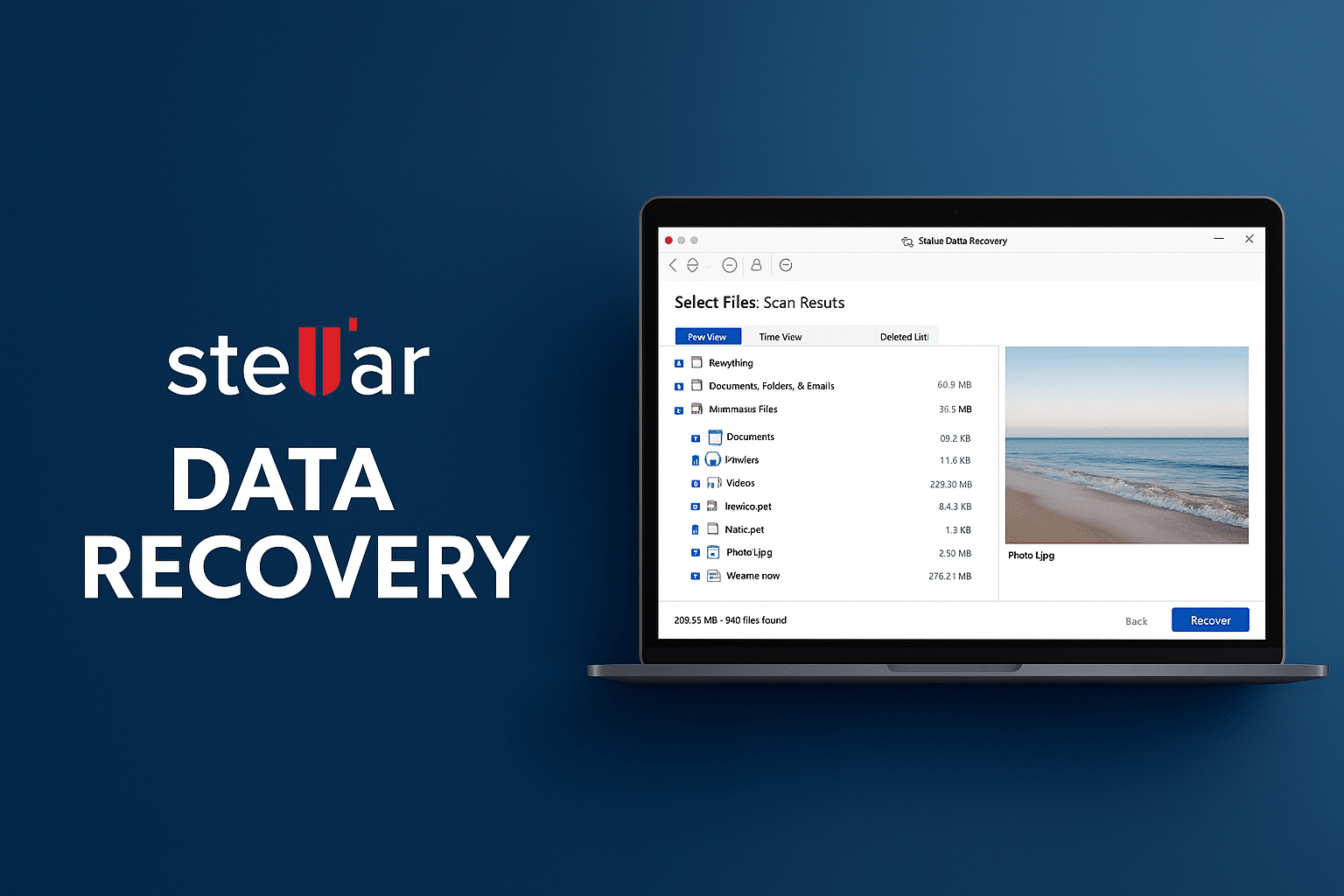
Stellar Data Recovery – Gelöschte Dateien sicher und effektiv wiederherstellen
Stellar Data Recovery zählt zu den anerkanntesten Programmen zur Datenwiederherstellung für Windows og Mac. Das Programm hilft Ihnen, verlorene Dateien, Ordner, Dokumente, Bilder, Videos und sogar ganze Partitionen wiederherzustellen – ganz gleich, ob Sie etwas versehentlich gelöscht, ein Laufwerk formatiert oder einen Festplattenausfall erlebt haben. Es eignet sich sowohl für Privatpersonen als auch für Profis.
Erweiterte Datenwiederherstellung mit wenigen Klicks

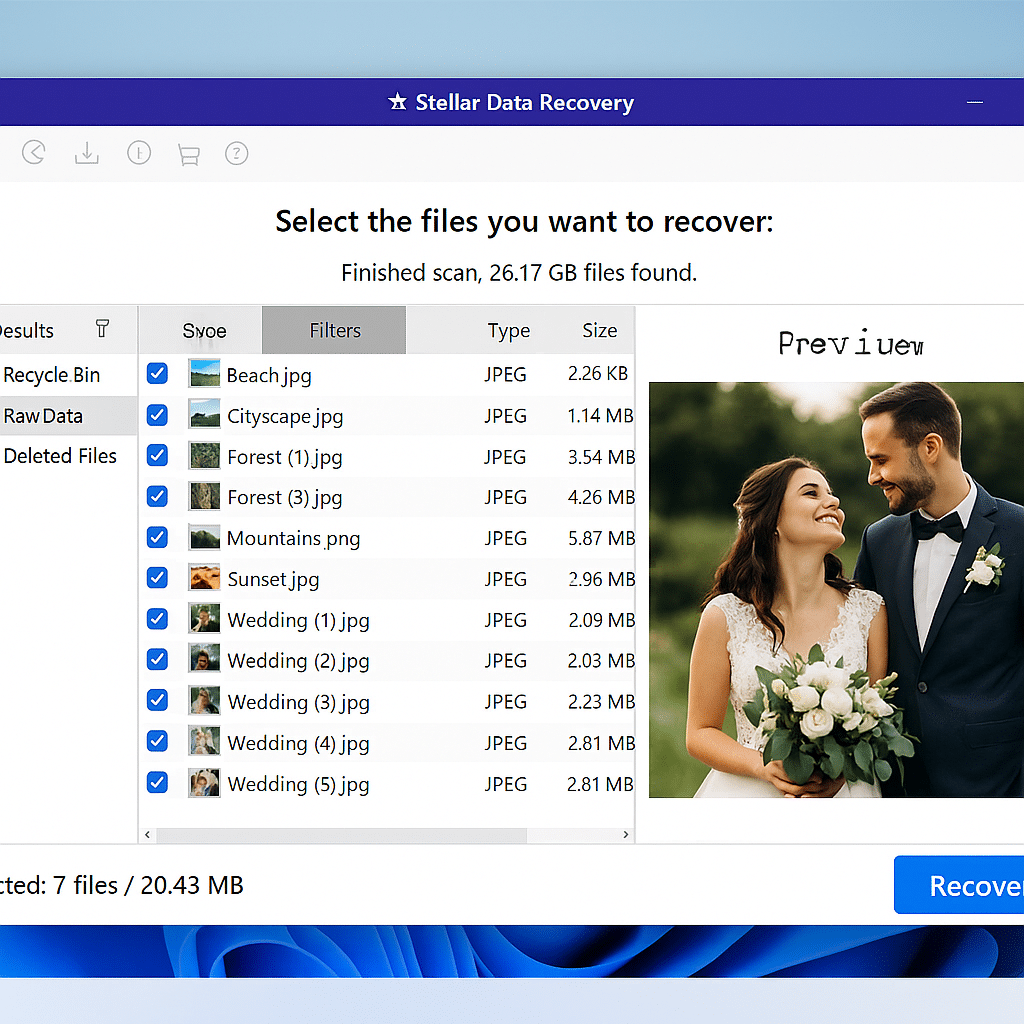
Stellar Data Recovery sticht dadurch hervor, dass es auch Daten von Laufwerken mit schweren Dateisystemfehlern wiederherstellen kann – etwa von RAW-Laufwerken, bei denen Windows meldet, dass der Datenträger formatiert werden muss, bevor er verwendet werden kann. In solchen Fällen liest Stellar direkt auf Sektorebene und rekonstruiert Dateistrukturen anhand bekannter Dateitypen und Metadaten.
Je nach Edition bietet das Programm spezialisierte Wiederherstellungsfunktionen – z. B. Video Repair, Photo Recovery und Email Recovery für Outlook und andere Clients. In den erweiterten Versionen erhalten Sie zudem Zugriff auf RAID-Wiederherstellung, das Wiederherstellen verlorener Partitionen sowie die Möglichkeit, defekte Datenträger zu klonen, um sie sicher zu analysieren und Daten ohne zusätzliches Risiko zu retten.
Außerdem unterstützt Stellar Data Recovery die Wiederherstellung von verschlüsselten Laufwerken (z. B. BitLocker-Drives), sofern Sie den erforderlichen Schlüssel besitzen. Das Programm erkennt auch automatisch gelöschte oder ausgeblendete Laufwerke und ermöglicht es, sie mit einem Klick in den Scan einzubeziehen.
All das macht das Programm sowohl für Heimanwender, die nur Urlaubsfotos retten wollen, als auch für professionelle Techniker geeignet, die mit komplexen Datenverlustszenarien in Unternehmen arbeiten. Der Wiederherstellungsprozess ist zudem auf Sicherheit ausgelegt – Stellar schreibt während des Scans niemals auf das Quelllaufwerk, wodurch das Risiko weiterer Schäden minimiert wird.
Benutzerfreundlichkeit und Oberfläche
Stellar Data Recovery legt großen Wert auf Zugänglichkeit – optisch wie funktional. Die flache Menühierarchie und das minimalistische Design sorgen dafür, dass auch Nutzer ohne Technikkenntnisse schnell den Überblick behalten und die nächsten Schritte verstehen. Das Programm merkt sich Ihre vorherigen Auswahloptionen, sodass Sie bei erneuten Scans desselben Laufwerkstyps oder derselben Dateitypen die Einrichtung nicht wiederholen müssen.
Während des Scanvorgangs werden Status, geschätzte Restzeit und die Anzahl gefundener Dateien in Echtzeit angezeigt. Sie können den Scan jederzeit pausieren und fortsetzen – praktisch bei großen Laufwerken oder auf Laptops mit begrenzter Akkulaufzeit.
Ein weiteres Plus ist die Möglichkeit, Scansitzungen zu speichern. So können Sie den Vorgang unterbrechen und später exakt an derselben Stelle fortsetzen – ohne den Scan neu starten zu müssen. Das ist besonders nützlich bei tiefen Analysen mit vielen Gigabyte an Daten.
Das Programm unterstützt außerdem die Vorschau zahlreicher Dateitypen, darunter .pdf, .docx, .xlsx, .jpg, .mp4 und .zip, direkt in der Oberfläche. Wenn Sie viele Dateien mit kryptischen filnavne (wie sie nach einem Datenverlust oft auftreten) haben, wird die Identifizierung der richtigen Elemente deutlich einfacher.
Für professionelle Anwender bietet Stellar zudem ein detailliertes Protokoll zu jedem Scan und jeder Wiederherstellung, das sich zur Dokumentation oder weiterführenden Analyse exportieren lässt. Insgesamt bietet die Benutzeroberfläche eine ausgewogene Mischung aus Einfachheit und erweiterten Optionen – verpackt in ein modernes, responsives Design, das sich sowohl unter Windows og macOS heimisch anfühlt.
Top 5 Tipps für Stellar Data Recovery
Beginnen Sie mit Quick Scan – seien Sie aber bereit für Deep Scan
Verwenden Sie Quick Scan først for hurtige Ergebnisse. Wenn Sie Ihre Dateien nicht finden, wechseln Sie zu Deep Scan – insbesondere nach Formatierungen oder bei schwerwiegenden Datenverlusten.
Filtern Sie Ihre Ergebnisse sofort
Nach einem scanning kan du filtrere efter dokumenter, billeder, videoer eller nach Datum. Das spart Zeit und macht es leichter, genau das Gesuchte zu finden.
Nutzen Sie die Vorschau, bevor Sie wiederherstellen
Sie können den Inhalt der meisten Dateien ansehen, bevor Sie sie wiederherstellen. Das hilft Ihnen, die richtigen auszuwählen und Speicherplatz nicht mit unbrauchbaren Dateien zu verschwenden.
Speichern Sie wiederhergestellte Dateien niemals auf demselben Laufwerk
Wenn Sie auf das Ursprungs-Laufwerk wiederherstellen, riskieren Sie, noch nicht gerettete Dateien zu überschreiben. Verwenden Sie ein anderes Laufwerk oder einen USB-Stick.
Scansitzungen speichern und später fortsetzen
Sie müssen nicht alles auf einmal erledigen. Speichern Sie das Scanergebnis und setzen Sie die Arbeit später fort, ohne von vorn zu beginnen.