


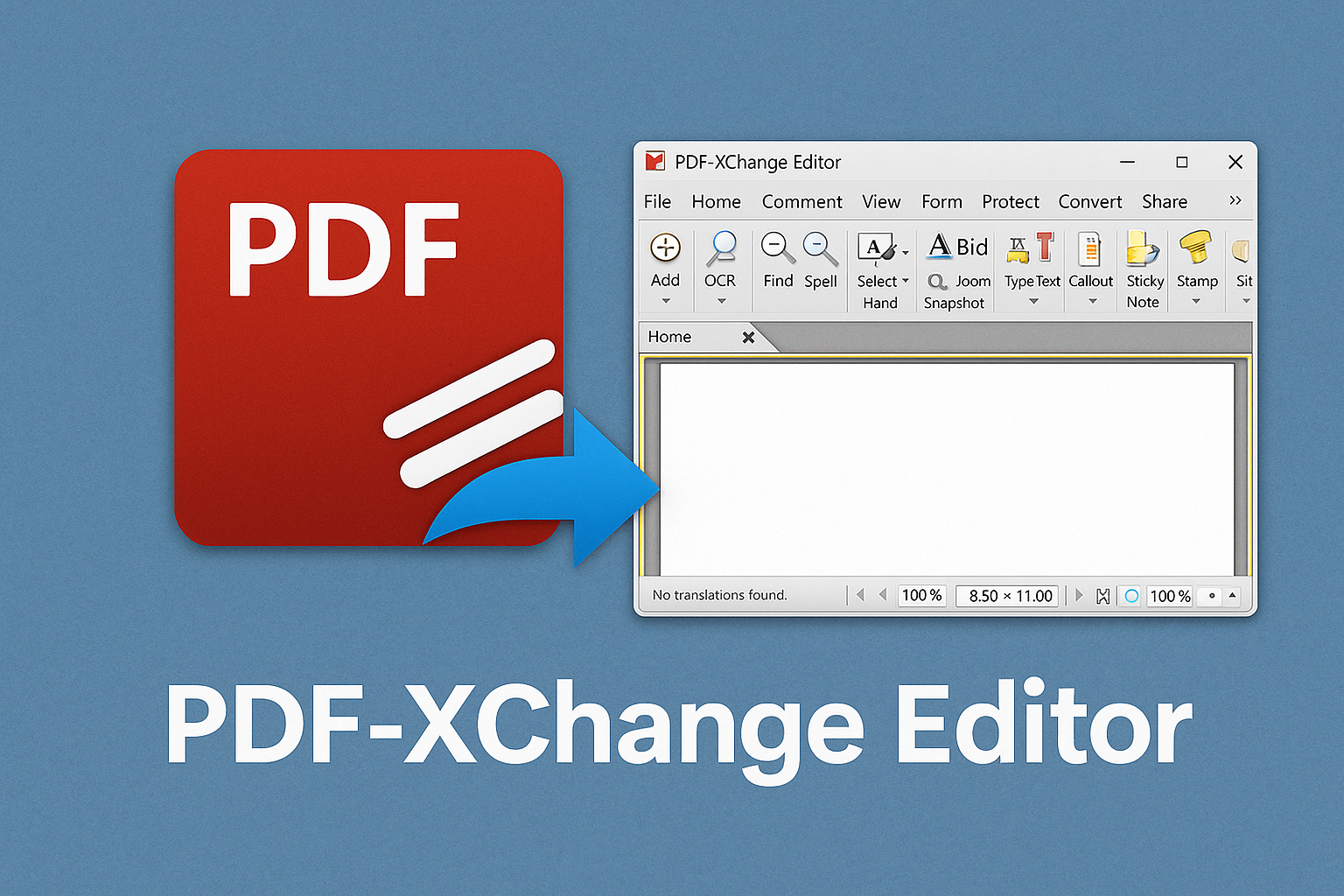
🖊️ PDF-XChange Editor – kostenlose PDF-Bearbeitung mit überraschend vielen Funktionen.
Ein starker PDF-Editor, der mit den Besten konkurriert – und sie beim Preis schlägt.
PDF-XChange Editor gehört zu den leistungsstärksten kostenlosen PDF-Bearbeitungsprogrammen für Windows. Mit Funktionen wie direkter Textbearbeitung in PDF-Dokumenten, Kommentieren, Markieren, Formularausfüllung und sogar OCR (optische Zeichenerkennung) bietet es Features, die sonst meist nur teuren Adobe-Acrobat-Alternativen vorbehalten sind.
Das Programm gibt es seit vielen Jahren und es wird von Tracker Software kontinuierlich aktualisiert – ein Plus an Sicherheit und Kompatibilität. Mit einer intuitiven Benutzeroberfläche und deutscher Sprachunterstützung ist es eine hervorragende Wahl für Privatnutzer und Unternehmen.
Was kann PDF-XChange Editor?
Schon in der kostenlosen Ausgabe erhält man Zugriff auf ein beeindruckendes Funktionspaket:
- Text direkt in PDFs bearbeiten
- Seiten einfügen, löschen und verschieben
- Kommentare, Unterstreichungen und Hervorhebungen hinzufügen
- Bilder, Formen und Stempel einfügen
- Mit OCR gescannte Dokumente durchsuchbar machen
- Interaktive PDF-Formulare ausfüllen und speichern
- In Bilder oder andere Formate exportieren
Die Gratisversion enthält über 70 % der Funktionen der Pro-Ausgabe, aber einige Bearbeitungsfunktionen fügen ein kleines Wasserzeichen ein – angesichts des Umfangs der kostenlosen Features absolut fair.
Benutzeroberfläche und Leistung
PDF-XChange Editor bietet eine moderne, übersichtliche Oberfläche im Stil von Microsoft Office. Die Werkzeuge sind in Ribbons wie „Home“, „Comment“ und „Edit“ organisiert und die Symbolleisten lassen sich individuell anpassen. Das Programm startet schnell und verarbeitet auch große Dateien mühelos.
Systemanforderungen und Kompatibilität
PDF-XChange Editor ist nur für Windows (Windows 7, 8, 10 und 11) erhältlich; leider gibt es keine Versionen für Mac, Linux, Android oder iOS. Das ist ein Nachteil für Nutzer im Apple-Ökosystem, erklärt aber auch, warum die Software so fokussiert und leistungsfähig ist.
Kostenlos vs. Pro-Version
| Funktion | Kostenlos | Pro |
|---|---|---|
| Kommentare und Markierungen | ✅ | ✅ |
| Vorhandenen Text bearbeiten | ⚠️ (mit Wasserzeichen) | ✅ |
| OCR (Texterkennung) | ✅ | ✅ |
| Digitale Signatur | ✅ | ✅ |
| Seiten neu anordnen | ✅ | ✅ |
| PDF-zu-Word-Export | ❌ | ✅ |
Alternativen und Vergleich
- Adobe Acrobat Reader DC – Guter Viewer, bietet jedoch ohne Abo keine Bearbeitung.
- Foxit PDF Editor – Ähnlich wie PDF-XChange, jedoch lizenzpflichtig.
- LibreOffice Draw – Für einfache Änderungen geeignet, aber wenig benutzerfreundlich.
- Sejda PDF – Webbasiertes Alternativ mit Einschränkungen ohne Bezahlung.
Im Vergleich dazu steht PDF-XChange Editor sehr stark da – man erhält sehr viel zum Nulltarif, insbesondere als Windows-Nutzer.
Tipps und Tricks
- Nutzen Sie die OCR-Funktion, um gescannte Dokumente in durchsuchbaren Text zu konvertieren.
- Aktivieren Sie den „Safe Mode“ beim Anzeigen unbekannter PDFs, um Skripte zu verhindern.
- Installieren Sie das deutsche Sprachpaket in den Einstellungen für eine vollständig übersetzte Oberfläche.
- Verwenden Sie die Tastenkombination Strg+Umschalt+T, um schnell Textfelder hinzuzufügen.
- Wenn Sie ohne Wasserzeichen arbeiten möchten, nutzen Sie das Programm zum Kommentieren und exportieren Sie als Bild oder drucken Sie die Datei.
PDF-XChange Editor für Windows hier herunterladen
FAQ – häufige Fragen zu PDF-XChange Editor
Ist PDF-XChange Editor kostenlos?
Ja – es gibt eine kostenlose Version mit vielen Funktionen. Einige erweiterte Funktionen erfordern jedoch eine Pro-Lizenz. Die Gratisversion fügt bei bestimmten Premium-Features ein kleines Wasserzeichen hinzu.
Kann ich es auf dem Mac oder unter Linux nutzen?
Offiziell nein. Das Programm ist nur für Windows entwickelt. Mac-Nutzer können Alternativen wie PDF Expert nutzen oder es per Virtualisierung (z. B. Parallels) ausführen. Unter Linux ist Wine einen Versuch wert, aber nicht stabil.
Kann ich Text in PDF-Dateien bearbeiten?
Ja – PDF-XChange Editor ermöglicht das Bearbeiten vorhandener Texte (nicht nur Kommentare). Um Wasserzeichen zu vermeiden, ist in der Regel die Pro-Version erforderlich.
Unterstützt das Programm Deutsch?
Ja – die Benutzeroberfläche lässt sich unter Edit > Preferences > Languages auf Deutsch umstellen. Eine deutsche Rechtschreibprüfung ist ebenfalls als Add-on verfügbar.
Kann ich PDFs zusammenführen oder teilen?
Ja – Zusammenführen, Aufteilen und Organisieren von Seiten ist möglich, auch in der Gratisversion, jedoch mit gewissen Einschränkungen.