


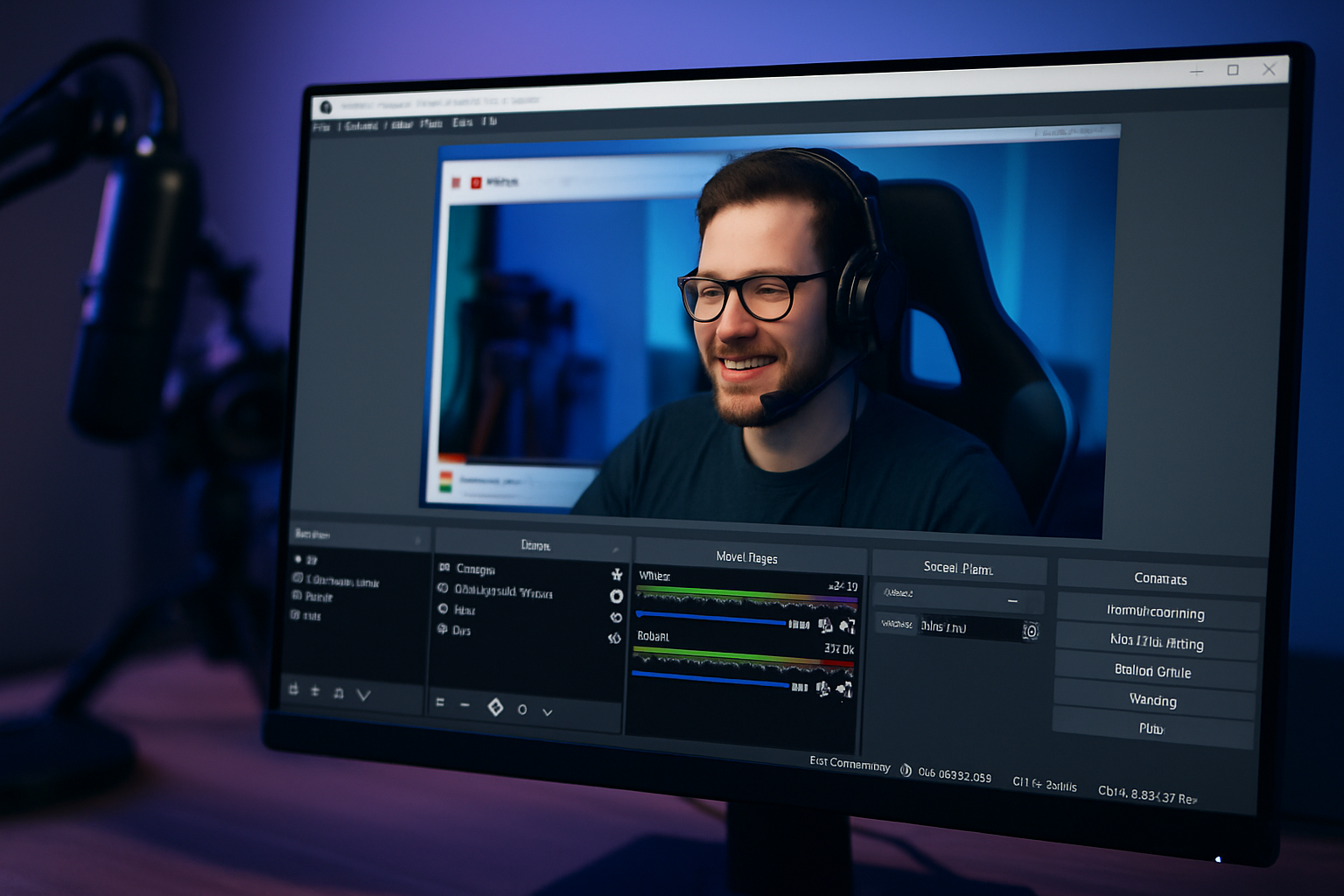
Aufnehmen und livestreamen mit professionellen Ergebnissen – komplett kostenlos
OBS Studio (Open Broadcaster Software Studio) gehört zu den leistungsstärksten und flexibelsten Tools für Bildschirmaufnahme und Livestreaming – und ist vollkommen kostenlos. Ob YouTuber, Gamer, Lehrkraft oder für Videokonferenzen: OBS Studio ist immer eine gute Wahl.
Die Software ist Open Source und läuft auf Windows, macOS und Linux, sodass sie äußerst vielseitig einsetzbar ist. Sie unterstützt hochauflösende Aufnahmen, eine fortgeschrittene Szenenverwaltung und das direkte Streaming zu Diensten wie Twitch, YouTube und Facebook Live.
Funktionen und Möglichkeiten von OBS Studio
Flexible Szenen- und Quellenverwaltung
Du kannst mehrere Szenen anlegen und während deines Streams mühelos zwischen ihnen wechseln. Jede Szene kann mehrere Quellen enthalten: Bildschirmaufnahmen, Webcam, Bilder, Text, Audio, Animationen – oder Live‑Feeds aus dem Browser.
Erweiterter Audiomixer
Der integrierte Audiomixer bietet präzise Kontrolle über jede Tonquelle. Du kannst Filter wie Rauschunterdrückung, Kompressor und Gain hinzufügen – für klaren, professionellen Sound, auch ohne externe Signalbearbeitung.
Streaming in hoher Qualität
OBS Studio unterstützt Streaming mit bis zu 1080p und 60 FPS. Mit den richtigen Encoder‑Einstellungen sendest du ruckelfrei und mit geringer CPU‑Last – ideal für Gaming oder Webinare.
Lokale Videoaufzeichnung
Du kannst Aufnahmen lokal in MP4, MKV und FLV mit anpassbarer Bitrate und Qualität speichern. Das macht OBS Studio sowohl für Live-Produktionen als auch für vorproduzierte Inhalte ideal.
Overlays und Grafiken
Füge statische oder animierte Overlays hinzu – vom eigenen Logo über Chatboxen bis zu Donation‑Trackern. Ein Muss für ernsthafte Streamer und Content‑Creator.
Browserquellen
Binde HTML‑ und CSS‑basierte Overlays direkt über Browserquellen ein – z. B. StreamElements, Streamlabs oder Live‑Kommentare von einer Website.
Benutzerfreundlichkeit und Anpassung
OBS Studio kann Einsteiger anfangs überwältigen, doch dank der großen Community und vieler deutscher Anleitungen auf YouTube gelingt der Einstieg schnell. Die Software bietet unbegrenzte Profile und Szenen; zudem kannst du deine Setups importieren/exportieren – ideal zum Wechseln zwischen unterschiedlichen Produktionen.
Außerdem gibt es zahlreiche Plugins und Themes, um die Oberfläche visuell und funktional an deine Bedürfnisse anzupassen.
Leistung und technische Stabilität
OBS Studio ist für effizienten Code und geringe Systemanforderungen bekannt. Selbst ältere Rechner schaffen oft Streams in guter Qualität. Auf modernen Systemen ist Streaming in hoher Auflösung ohne CPU‑Spikes möglich – besonders mit Hardware‑Encodern wie NVENC oder Apple VT.
Wichtig ist jedoch, deine Einstellungen zu testen: Falsche Konfiguration kann zu Frame‑Drops oder schlechtem Lipsync führen.
Top 5 Tipps für OBS‑Studio‑Nutzer – mehr Kontrolle und bessere Performance
1. Plugin obs-websocket installieren – alles per Mobilgerät oder Stream Deck steuern
OBS Websocket ermöglicht die Fernsteuerung von OBS Studio per Apps oder Hardware. Du kannst zum Beispiel:
- Szenen über dein Smartphone oder Tablet wechseln
- Stream und Aufnahme starten/stoppen
- Overlays aktivieren oder das Mikrofon stummschalten – mit einem Klick
🔌 Tipp: Nutze Apps wie Touch Portal, Deckboard oder das Elgato Stream Deck für ein intuitives Bedienfeld mit Tasten und Icons.
2. Nutze den „Studio‑Modus“, um die nächste Szene vor dem Liveschalten zu prüfen
Aktiviere in OBS den „Studio‑Modus“, um den Bildschirm in Vorschau und Live zu teilen. So kannst du:
- Prüfen, ob die nächste Szene korrekt aussieht
- Overlays, Audio und Kamera anpassen, bevor du live gehst
- Fehler vermeiden, z. B. auf eine Szene mit ausgeschalteter Kamera zu wechseln
🎯 Tipp: Nutze Übergänge wie „Fade“ oder „Slide“, um Szenenwechsel professionell wirken zu lassen.
3. Hardware‑Encoding (NVENC/AMF/VT) für bessere Performance aktivieren
OBS unterstützt hardwarebeschleunigtes Encoding. Deine GPU entlastet dabei die CPU beim Streamen oder Aufnehmen. Das bringt:
- Niedrigere CPU‑Last
- Weniger gedroppte Frames
- Mehr Reserven für Spiele oder andere Apps
🛠️ So geht’s: Öffne Einstellungen → Ausgabe → Encoder und wähle z. B. NVENC (NVIDIA) oder AMF (AMD) statt x264 (CPU‑basiert).
4. Speichere Aufnahmen als MKV, um Datenverlust zu vermeiden
Das MKV‑Format ist robuster als MP4. Wenn OBS während einer Aufnahme abstürzt:
- Wird MP4 oft korrupt und unbrauchbar
- Erhält MKV alles bis zum Absturz
📂 Tipp: OBS kann MKV anschließend automatisch in MP4 umwandeln: Datei → Remuxen. Praktisch, wenn du MP4 fürs Schneiden oder den Upload brauchst.
5. Hotkeys für schnelle Szenenwechsel und Audiosteuerung nutzen
Hotkeys sparen Klicks und sorgen für flüssigere Live‑Produktionen. Du kannst Tastenkürzel festlegen für:
- Szenenwechsel
- Mikrofon und Desktop‑Audio stummschalten/aktivieren
- Stream und Aufnahme starten/stoppen
- Kamerazoom oder Overlays aktivieren
🎹 Tipp: Gehe zu Einstellungen → Hotkeys und vergebe z. B. F1 für „Intro“, F2 für „Hauptszene“, F10 für „Mikrofon stummschalten“.
OBS Studio für Windows, Mac oder Linux hier herunterladen
OBS Studio FAQ
Wie nehme ich meinen Bildschirm mit OBS Studio auf?
Öffne OBS Studio, füge eine neue Quelle hinzu (klicke auf + unter „Quellen“) und wähle „Bildschirmaufnahme“ oder „Fensteraufnahme“, je nachdem, ob du den gesamten Bildschirm oder nur ein bestimmtes Fenster aufnehmen möchtest. Klicke anschließend auf „Aufnahme starten“.
Kann ich mit OBS direkt auf YouTube und Twitch streamen?
Ja. Gehe zu „Einstellungen“ → „Stream“, wähle deine Plattform (YouTube, Twitch u. a.) und füge deinen Stream‑Schlüssel ein. Du findest ihn in der Regel im Dashboard deiner Streamingplattform.
Ist OBS Studio kostenlos?
Ja, OBS Studio ist zu 100 % kostenlos und Open Source. Es gibt keine Bezahlversion, keine Werbung und keine hinter Paywalls versteckten Funktionen.
Ist OBS Studio sicher?
OBS Studio ist sicher, wenn du es von der offiziellen Website herunterlädst. Als Open‑Source‑Projekt ist der Quellcode öffentlich und wird kontinuierlich von Entwicklern und Nutzern geprüft.
Wie verbessere ich die Audioqualität in OBS?
Nutze Audiofilter wie „Rauschunterdrückung“ und „Kompressor“ bei der jeweiligen Tonquelle im Mixer. Verwende nach Möglichkeit ein externes Mikrofon statt des integrierten Mikrofons deines Computers.
Wo werden meine Aufnahmen gespeichert?
Standardmäßig im Ordner „Videos“ auf deinem Rechner. Du kannst dies unter „Einstellungen“ → „Ausgabe“ → „Aufnahmepfad“ ändern.
Funktioniert OBS Studio auf Mac und Linux?
Ja. OBS Studio unterstützt Windows, macOS und Linux und funktioniert auf allen Plattformen nahezu identisch.
Mein Bild ruckelt – was kann ich tun?
Prüfe deine Encoder‑Einstellungen. Wenn die CPU überlastet ist, wechsle auf Hardware‑Encoding (NVENC oder AMD/AMF). Reduziere ggf. Auflösung und Bitrate unter „Ausgabe“.
Kann ich OBS Studio mit Zoom oder Teams nutzen?
Ja, mit der Funktion „OBS Virtual Camera“ kannst du das OBS‑Signal an Zoom, Teams und andere Programme senden, als wäre es eine Webcam.
Was bedeutet Bitrate in OBS?
Die Bitrate gibt an, wie viele Daten pro Sekunde gesendet werden. Höhere Bitrate = bessere Qualität, benötigt aber auch besseres Internet. 4500 kbps sind z. B. oft passend für 1080p/30fps‑Streaming.
Gibt es OBS Studio auf Deutsch?
Ja, du kannst die Sprache unter „Einstellungen“ → „Allgemein“ → „Sprache“ auf Deutsch umstellen.