


McAfee Password Manager – früher als True Key bekannt – ist McAfees integrierte Lösung zur Verwaltung von Passwörtern. Statt einer eigenständigen Software ist der Passwort-Manager heute eine integrierte Komponente von McAfees sikkerhedspakker, was Nutzerinnen und Nutzer in Deutschland oft verwirrt, wenn sie nach „True Key Download“ oder „McAfee Password Manager Login“ suchen.
In diesem Artikel zeigen wir, wie der McAfee Password Manager funktioniert, was er kann – und wann es sinnvoll ist, auf einen alternativen Passwort-Manager zu setzen.
Was ist der McAfee Password Manager?
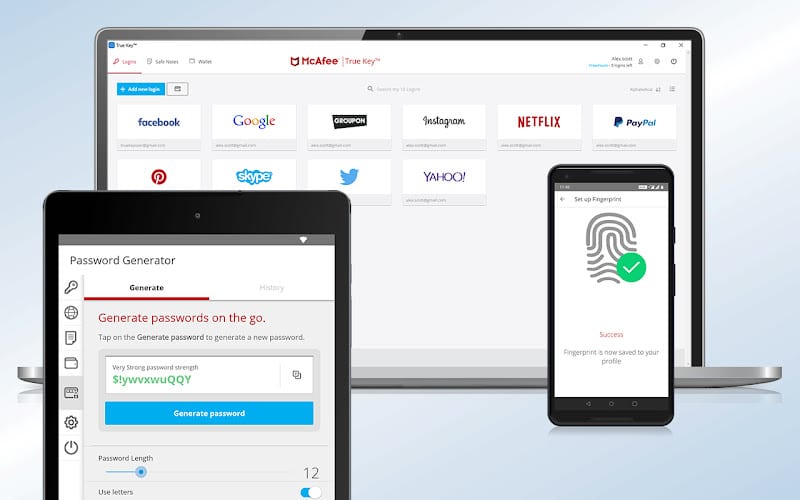
Der McAfee Password Manager ist ein cloudbasierter Passwort-Manager, der Ihre Login-Daten geräteübergreifend automatisch speichert und ausfüllt. Er richtet sich an Nutzer, die McAfee bereits als Antivirus- und Sicherheitspaket verwenden.
Früher wurde die Lösung als True Key vermarktet, heute wird sie hauptsächlich als McAfee Password Manager bezeichnet und ist direkt in McAfees Apps für Windows, macOS, Android und iOS zu finden.
Wichtig zu wissen:
- Sie können ihn nicht als eigenständiges Desktop-Programm herunterladen
- Er erfordert ein aktives McAfee-Abonnement
- Die Verwaltung erfolgt über Ihr McAfee-Konto
So verwenden Sie den Passwort-Manager in McAfee
Wenn Sie McAfee Total Protection oder LiveSafe installieren, ist der Passwort-Manager automatisch enthalten. In unserem Test auf einem typischen Windows-11-PC war die Einrichtung schnell, allerdings etwas in den Menüs versteckt – ein Punkt, der neue Nutzer häufig verwirrt.
Typischer Ablauf:
- Erstellen Sie ein McAfee-Konto oder melden Sie sich an
- Aktivieren Sie den Password Manager in den Sicherheitseinstellungen
- Installieren Sie die Browser-Erweiterung (Chrome, Edge, Firefox u. a.)
- Melden Sie sich mit Ihrem McAfee-Konto an und wählen Sie Ihre primäre Login-Methode
Anschließend kann McAfee Passwörter automatisch speichern und ausfüllen, wenn Sie sich auf Websites anmelden.
Login-Methoden und Sicherheit
Der McAfee Password Manager unterstützt mehrere Login-Methoden:
- Master-Passwort
- Biometrisches Login (Fingerabdruck/Face-ID auf dem Smartphone)
- Geräteauthentifizierung
Passwörter werden lokal verschlüsselt, bevor sie in der Cloud gespeichert werden. McAfee gibt an, keinen Zugriff auf Ihre gespeicherten Passwörter im Klartext zu haben.
Für die private Nutzung ist das Sicherheitsniveau gut, allerdings fehlen einige der fortgeschrittenen Kontrollmöglichkeiten, die dedizierte Passwort-Manager bieten.
Stärken und Grenzen im Alltag
In der Praxis eignet sich der McAfee Password Manager besonders für Nutzer, die:
- bereits für McAfee bezahlen
- alles „aus einer Hand“ möchten
- einfache Anforderungen an die Passwortverwaltung haben
Wer mehr Ansprüche hat, stößt jedoch schnell an Grenzen:
- Keine fortgeschrittene Passwortfreigabe
- Eingeschränkte Optionen für Notfallzugang
- Weniger Sicherheits- und Audit-Werkzeuge als die Konkurrenz
In unserem Test war die Browser-Erweiterung teils etwas langsamer als etwa Bitwarden und 1Password – insbesondere beim ersten Autofill.
McAfee Password Manager vs. dedizierte Alternativen
Im Vergleich zu beliebten Passwort-Managern wie Bitwarden, 1Password und Dashlane ist McAfees Lösung eher grundlegend.
Typische Unterschiede:
- McAfee: Gute Integration, geringe Komplexität, weniger Funktionen
- Dedizierte Lösungen: Mehr fortgeschrittene Features, bessere Kontrolle, oft günstiger, wenn man nur einen Passwort-Manager möchte
Wenn Ihr Hauptziel eine sichere Passwortverwaltung ist – und nicht Antivirus – gibt es bessere spezialisierte Alternativen.
Für wen lohnt sich der McAfee Password Manager?
Der McAfee Password Manager ist eine sinnvolle Wahl, wenn:
- Sie bereits McAfee Total Protection oder LiveSafe nutzen
- Sie zusätzliche Abos vermeiden möchten
- Sie eine einfache Lösung ohne aufwendige Einrichtung wünschen
Weniger empfehlenswert ist er, wenn:
- Sie nur einen password manager suchen
- Sie maximale Kontrolle und Flexibilität wünschen
- Sie Passwörter mit Familie oder Kolleginnen und Kollegen teilen
FAQ – McAfee Password Manager (True Key)
Video: McAfee True Key im Test
