


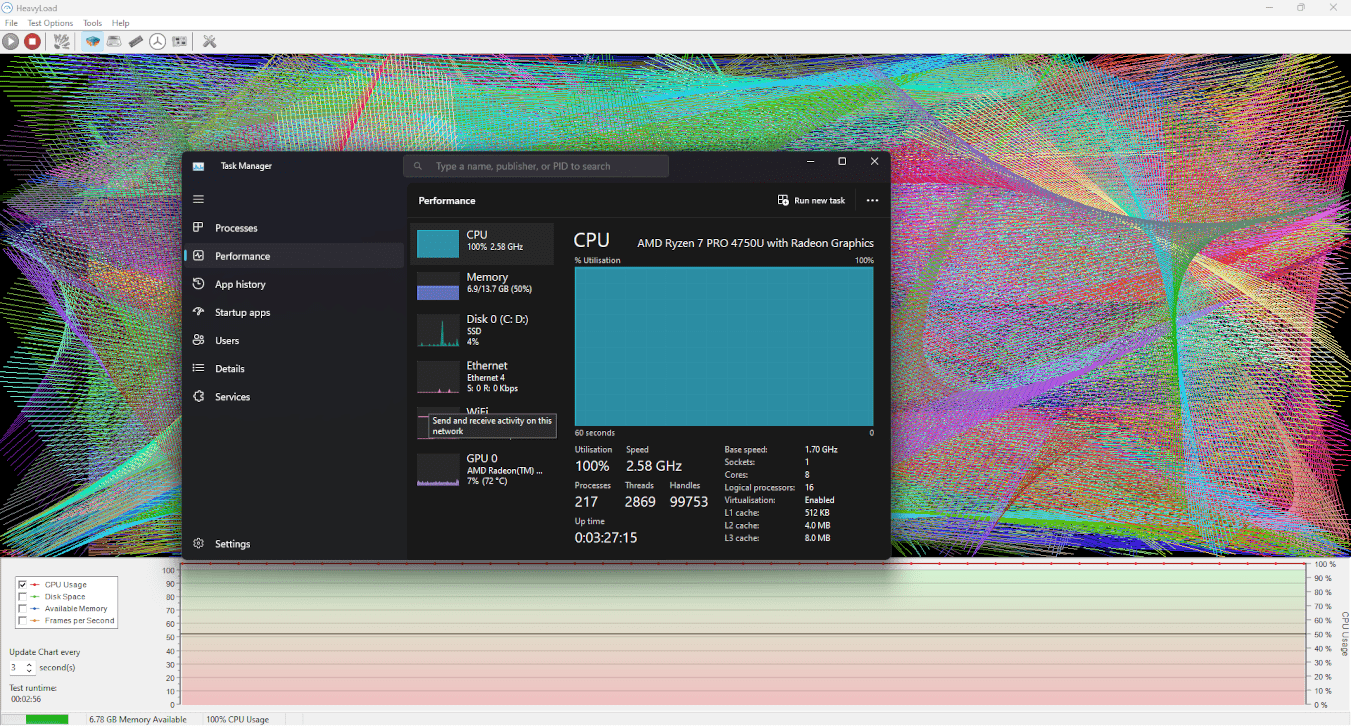
HeavyLoad bringt Ihren PC an seine Grenzen
HeavyLoad ist ein kostenloses Stresstest-Programm für Windows, das Ihren Computer bis an seine Grenzen treibt. Es wird typischerweise verwendet, um Stabilität, Kühlung und Hardwarefehler zu testen – sowohl auf normalen PCs als auch auf Workstations und Servern.
In unserem Test auf einem normalen Windows‑11‑PC ließ sich HeavyLoad schnell und ohne zusätzliche Software installieren. Bereits wenige Minuten nach dem Start waren CPU, RAM und Laufwerk deutlich ausgelastet, und die Lüfter hatten gut zu tun. Das macht das Programm ideal, um Hitzeprobleme, instabile Overclocking‑Einstellungen oder Schwächen im Netzteil aufzudecken.
Stresstest für CPU, RAM, Laufwerk und GPU
HeavyLoad unterscheidet sich von vielen anderen Testtools, weil es mehrere Komponenten gleichzeitig belasten kann. Statt nur die CPU zu testen, können Sie Tests kombinieren und so ein realistischeres Worst-Case-Szenario schaffen.
Unter anderem können Sie:
- Die CPU mit komplexen Berechnungen auslasten
- Den RAM füllen, um die Speicherstabilität zu testen
- Große Testdateien auf Festplatte oder SSD schreiben
- Die GPU stressen, um teste grafikkort og Kühlung zu testen
Das alles steuern Sie über eine einfache Oberfläche, in der Sie auswählen, welche Tests laufen und wann sie gestoppt werden.
Benutzeroberfläche und Ablauf während des Tests

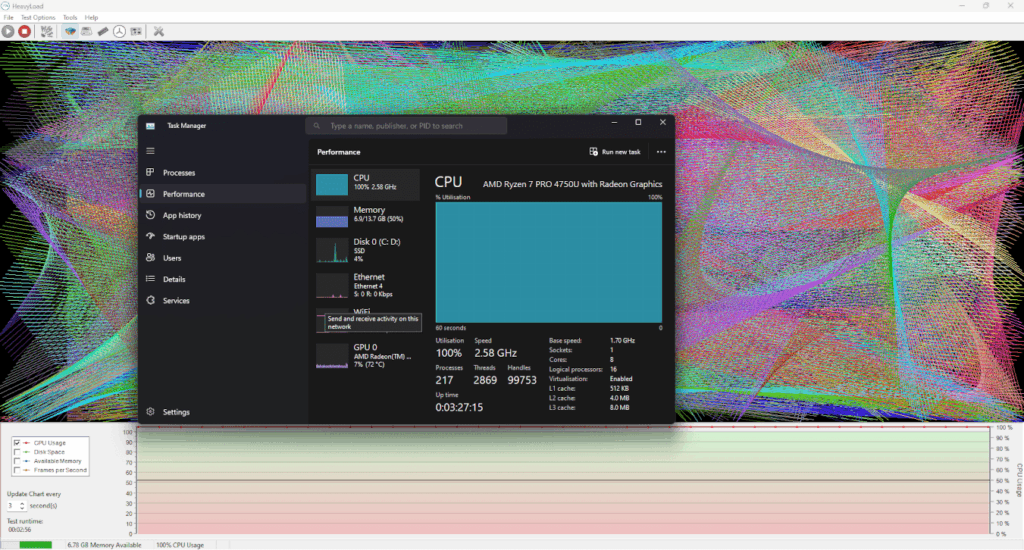
Die Oberfläche ist sehr schlicht – fast altmodisch –, was dem Programm jedoch zugutekommt. In unserem Test ließen sich einzelne Lasten leicht ein- und ausschalten, und man behält stets den Überblick.
Es gibt keine integrierten Grafiken oder umfangreichen Berichte; am besten nutzen Sie HeavyLoad daher zusammen mit Monitoring-Software wie z. B. HWMonitor oder MSI Afterburner, wenn Sie Temperaturen und Taktraten in Echtzeit verfolgen möchten.
Wann ist HeavyLoad am sinnvollsten?
HeavyLoad ist besonders nützlich in folgenden Situationen:
- Nach dem Zusammenbau eines neuen PCs, um die Stabilität zu prüfen
- Bei Verdacht auf Überhitzung oder plötzliche Abschaltungen
- Bevor Server oder Workstations in Betrieb genommen werden
- Beim Testen von Kühllösungen und Lüfter-Setups
Es ist kein Benchmark-Tool, sondern ein reines Stresstest-Programm – und genau dafür eignet es sich hervorragend.
Top 5 Tipps für HeavyLoad
Externe Temperaturüberwachung nutzen
HeavyLoad zeigt selbst keine Temperaturen an – verwenden Sie daher ein zusätzliches Tool, um CPU und GPU im Blick zu behalten.
Mit jeweils einem Test beginnen
Führen Sie CPU-, RAM- und Laufwerkstests beim ersten Mal separat durch – und kombinieren Sie sie anschließend.
Auf Throttling achten
Sinkt die Leistung nach wenigen Minuten, kann das auf Temperaturprobleme hindeuten.
Mindestens 15–30 Minuten testen
Kurze Tests decken Instabilitäten nicht immer auf. Geben Sie dem System Zeit.
Test bei Problemen manuell stoppen
Wenn das System einfriert oder extrem heiß wird, beenden Sie den Test sofort.