


FileRestorePlus – gelöschte Dateien unter Windows schnell wiederherstellen
FileRestorePlus (früher Undelete Plus) ist ein Windows-Programm, mit dem Sie gelöschte Dateien von Festplatten, USB-Sticks, SD-Karten und externen Speichermedien wiederherstellen können. Es richtet sich vor allem an Anwender, die versehentlich Dateien gelöscht haben und schnell prüfen möchten, ob sich Daten retten lassen – auch nachdem der Papierkorb geleert oder ein Laufwerk formatiert wurde.
Wir haben FileRestorePlus auf einem typischen Windows-11-PC mit interner SSD und einem USB-Flash-Laufwerk getestet. Die Installation war unkompliziert und in unter einer Minute erledigt; das Programm war ohne Registrierung oder komplexe Einrichtung einsatzbereit.
Gelöschte Dateien in der Praxis wiederherstellen
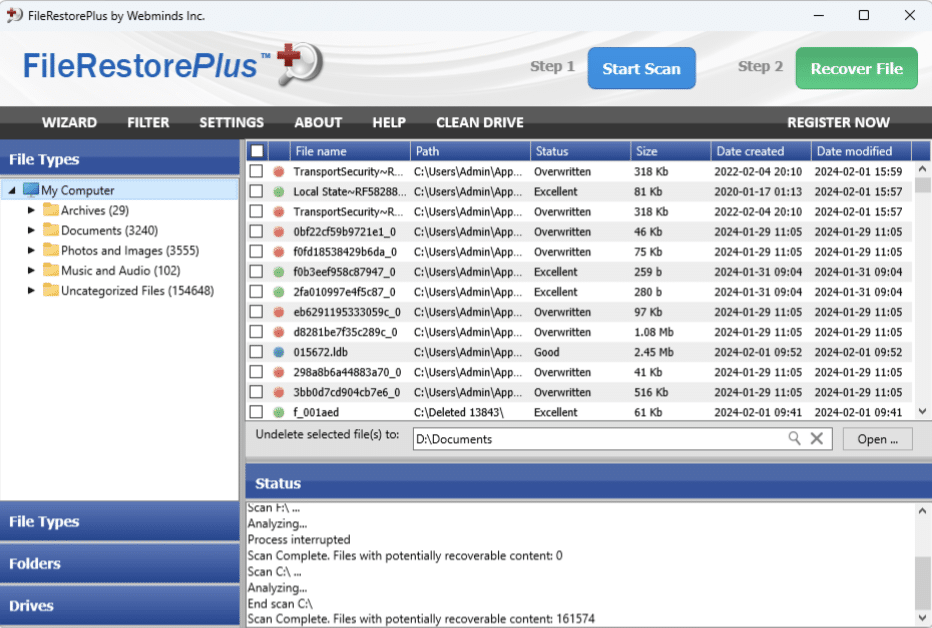
FileRestorePlus durchsucht das Dateisystem nach Spuren gelöschter Dateien, die noch nicht überschrieben wurden. Unterstützt werden sowohl ein schneller Oberflächenscan als auch ein gründlicher Tiefenscan – je nachdem, wie lange die Löschung zurückliegt.
In unserem Test fand der schnelle Scan kürzlich gelöschte Dokumente und Bilder problemlos, während ältere Dateien einen Tiefenscan erforderten, um überhaupt wieder aufzutauchen. Positiv: Das Programm kennzeichnet den Zustand der Dateien klar und deutlich, sodass Sie die Erfolgschancen einschätzen können, bevor Sie die Wiederherstellung starten.
Unterstützte Dateisysteme und Geräte
FileRestorePlus arbeitet mit den gängigsten Windows-Dateisystemen, darunter FAT12, FAT16, FAT32, NTFS und NTFS5. Dadurch eignet es sich für ältere wie neuere Speichermedien.
Das Programm kann scannen:
- Interne Festplatten und SSDs
- USB-Sticks und externe Festplatten
- SD-Karten und andere Speicherkarten
Damit ist es sowohl für den privaten Einsatz als auch in professionelleren Szenarien relevant, etwa wenn eine Kameraspeicherkarte oder ein USB-Stick plötzlich Daten verliert.
Benutzeroberfläche und Bedienkomfort
Die Oberfläche ist schlicht und etwas oldschool, aber sehr übersichtlich. Alle Funktionen sind in einem Fenster zusammengefasst, und Sie werden Schritt für Schritt durch Auswahl des Laufwerks, Scan und Wiederherstellung geführt.
Der Fokus liegt klar auf Funktion statt Design. Dafür ist das Programm leichtgewichtig und benötigt selbst während des Scans nur wenige Systemressourcen – ideal auch für ältere oder leistungsschwächere Windows-PCs.
Einschränkungen und wichtige Hinweise
Wie bei jeder Datenrettung sinken die Erfolgschancen deutlich, wenn Dateien bereits überschrieben wurden. FileRestorePlus kann keine Wunder vollbringen und ist am besten für kürzlich gelöschte Dateien geeignet.
Wichtig ist außerdem, das Programm nicht auf dem Laufwerk zu installieren, auf dem die Dateien gelöscht wurden – dadurch könnten genau die Daten überschrieben werden, die Sie wiederherstellen möchten.
Wann ist FileRestorePlus sinnvoll?
FileRestorePlus ist eine gute Wahl, wenn Sie:
- Dateien versehentlich gelöscht haben und schnell handeln möchten
- Ein einfaches Windows-Tool ohne komplexe Einstellungen bevorzugen
- Eine klare Einschätzung möchten, welche Dateien realistisch wiederherstellbar sind
Für komplexere Datenverlust-Szenarien können fortgeschrittene (und teurere) Lösungen nötig sein. Für den Alltag trifft FileRestorePlus jedoch einen sehr guten Mittelweg.
Top 5 Tipps für FileRestorePlus
So schnell wie möglich reagieren
Je schneller Sie nach der Löschung scannen, desto höher die Chance, dass sich Dateien noch wiederherstellen lassen.
Nie auf demselben Laufwerk installieren
Installieren Sie FileRestorePlus immer auf einem anderen Laufwerk als dem, von dem die Dateien gelöscht wurden.
Zuerst den Schnellscan nutzen
Beginnen Sie mit dem Schnellscan – der findet oft kürzlich gelöschte Dateien in wenigen Minuten.
Dateistatus vor der Wiederherstellung prüfen
Der Dateistatus vermittelt realistisch, ob die Wiederherstellung Aussicht auf Erfolg hat.
An einen externen Speicherort wiederherstellen
Speichern Sie wiederhergestellte Dateien immer auf einem anderen Laufwerk, um Überschreibungen zu vermeiden.