


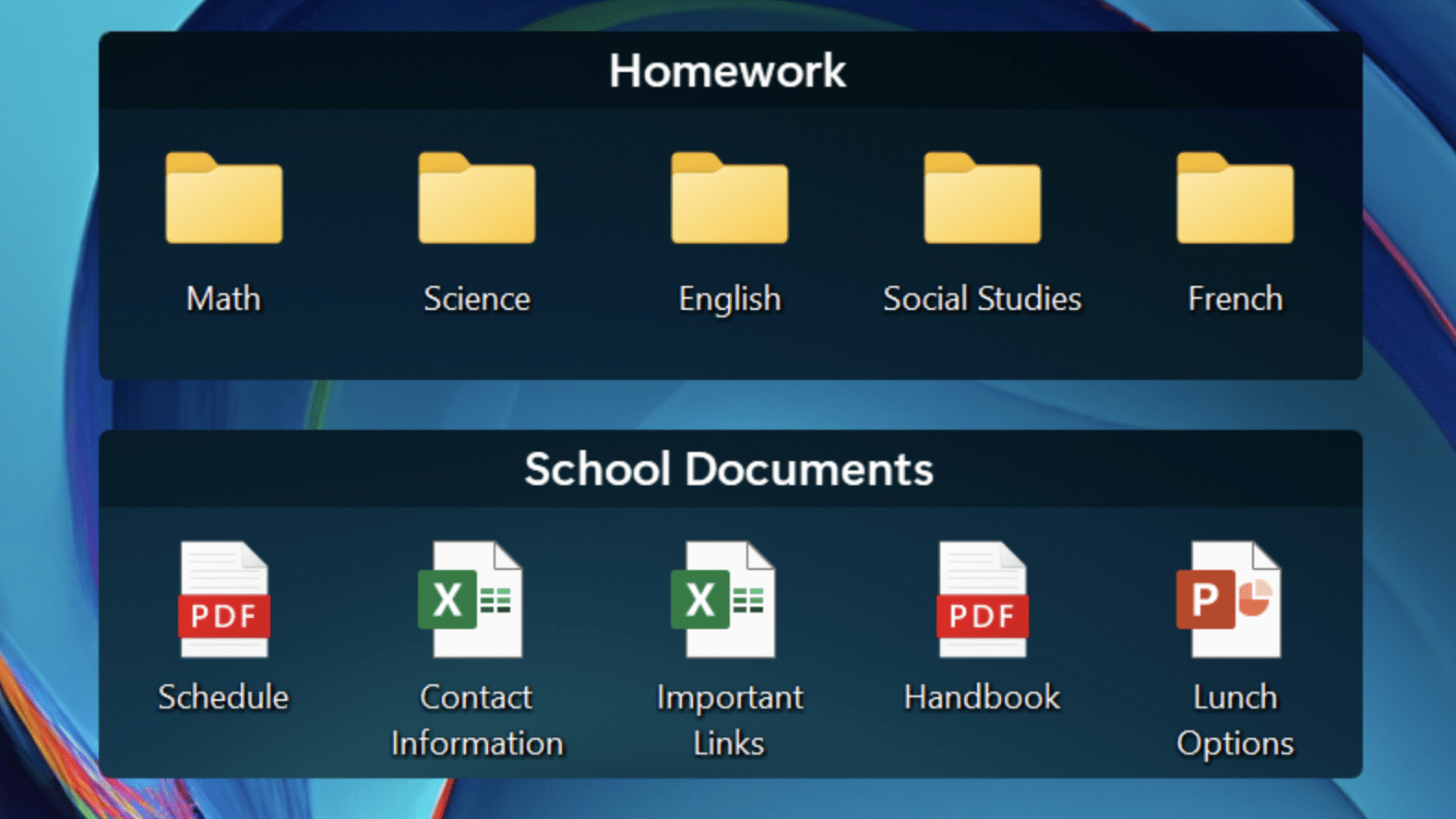
Fences macht einen chaotischen Windows-Desktop deutlich brauchbarer
Fences ist ein Windows-Programm von Stardock, das dir hilft, die Symbole, Dateien und Ordner auf dem Desktop in abgegrenzten Bereichen zu organisieren, damit du schneller findest, was du suchst. In unserem Test unter Windows 11 funktionierte es besonders gut, wenn der Desktop zu einer Mischung aus Screenshots, Downloads, Dokumenten und Verknüpfungen geworden war, die sonst einfach herumliegen.
Das Clevere an Fences ist, dass es nicht versucht, ganz Windows zu verändern. Es bleibt beim Desktop und macht genau diesen Bereich übersichtlicher. Du kannst Gruppen für Arbeit, Spiele, Bilder, Projekte oder temporäre Dateien anlegen und die Elemente anschließend so verschieben, bis das Layout für dich Sinn ergibt. Klingt simpel, macht in der Praxis aber mehr Unterschied, als man denkt – besonders, wenn du den Desktop als eine Art Schnell-Arbeitsfläche nutzt.
Was kann Fences heute?

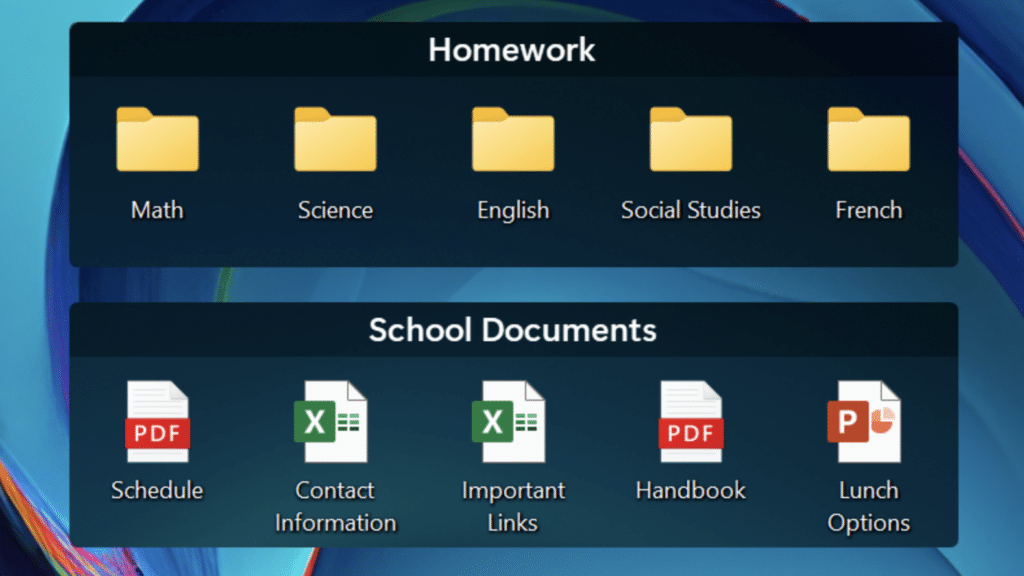
Bei Fences geht es weiterhin um die klassischen „Zäune“, doch Stardock hat das Konzept ausgebaut. Heute stehen u. a. automatische Sortierregeln, Folder Portals, die Peek-Funktion sowie die Möglichkeit, mehrere Gruppen in Tabs zu bündeln, im Fokus. Zudem unterstützt das Programm das schnelle Ein- und Ausblenden von Desktop-Inhalten, damit du visuelles Rauschen ausblendest, wenn du fokussieren möchtest.
In der Praxis sind vor allem diese Punkte spannend:
Struktur auf dem Desktop, ohne dass es schwerfällig wirkt
Du kannst feste Bereiche für bestimmte Inhaltstypen anlegen, damit Word-Dateien, Bilder, Downloads und App-Verknüpfungen nicht durcheinander geraten. Genau solche Kleinigkeiten sparen im Alltag Zeit.
Automatische Regeln sparen manuelle Aufräumarbeit
Laut Stardock kannst du Inhalte nach Dateityp, Name, Zeitpunkt und Speicherort organisieren. Das ist eine der Funktionen, die Fences nützlicher macht, als lediglich manuell ein paar Ordner auf dem Desktop anzulegen.
Peek und Schnellzugriff sind überraschend praktisch
Peek blendet deine Fences per Tastenkürzel über anderen Fenstern ein. Das klingt nach einer Nischenfunktion, fühlt sich nach kurzer Eingewöhnung aber wie der schnellere Weg an, Dateien und Verknüpfungen hervorzuholen, statt ständig alles zu minimieren.
Folder Portals sind stark für Power-User
Wenn du häufig mit Downloads, Cloud-Ordnern oder Projekten in bestimmten Verzeichnissen arbeitest, sind Folder Portals ein echter Vorteil. So ziehst du Ordnerinhalte direkt auf den Desktop – in einer kontrollierten, übersichtlichen Ansicht.
Nutzererlebnis und unser Eindruck
Wir haben Fences auf einer Windows‑11‑Maschine getestet, deren Desktop ehrlich gesagt seit einem halben Jahr vernachlässigt wirkte. Hier machte Fences schnell einen Unterschied. Der Einstieg ist leicht und die Grundidee versteht man in wenigen Minuten.
Am besten gefällt uns, dass es keine große Lernkurve erfordert. Du profitierst fast sofort, und dennoch gibt es genug Extras, damit erfahrene Nutzer ein sehr effizientes Desktop-Setup aufbauen können. Umgekehrt lohnt sich das Tool vor allem für Menschen, die ihren Desktop aktiv nutzen. Wenn du ohnehin alles in Ordnern ablegst und den Desktop selten siehst, ist der Gewinn geringer.
Top 5 Tipps für Fences
1. Einen Bereich nur für neue Downloads anlegen
Unsere besten Erfahrungen machten wir mit einem festen Bereich ausschließlich für frisch heruntergeladene Dateien. So gehen neue Dateien nicht zwischen alten Verknüpfungen und Ordnern unter.
2. Farben und Namen nutzen, die im Alltag Sinn ergeben
Klingt banal, aber „Arbeit“, „Privat“, „Screenshots“ und „Dringend“ funktionieren besser als kreative Namen, die du nach zwei Tagen wieder vergisst.
3. Spiele und Launcher in einen eigenen Bereich packen
Hast du Steam, Epic, Battle.net und ein paar einzelne Spielverknüpfungen, wird der Desktop schnell unübersichtlich. Ein separater Gaming-Bereich wirkt Wunder.
4. Fences mit einem schlichten Hintergrund kombinieren
In unserem Test machten ein schlichtes Hintergrundbild und weniger sichtbare Symbole tatsächlich den Unterschied. Fences wirkt am besten, wenn du auch visuell aufräumst.
5. Die Ausblenden-Funktion aktiv nutzen
Die Möglichkeit, Inhalte auf dem Desktop schnell auszublenden, ist ideal, wenn du fokussieren, den Bildschirm teilen oder einfach Ruhe haben möchtest.