


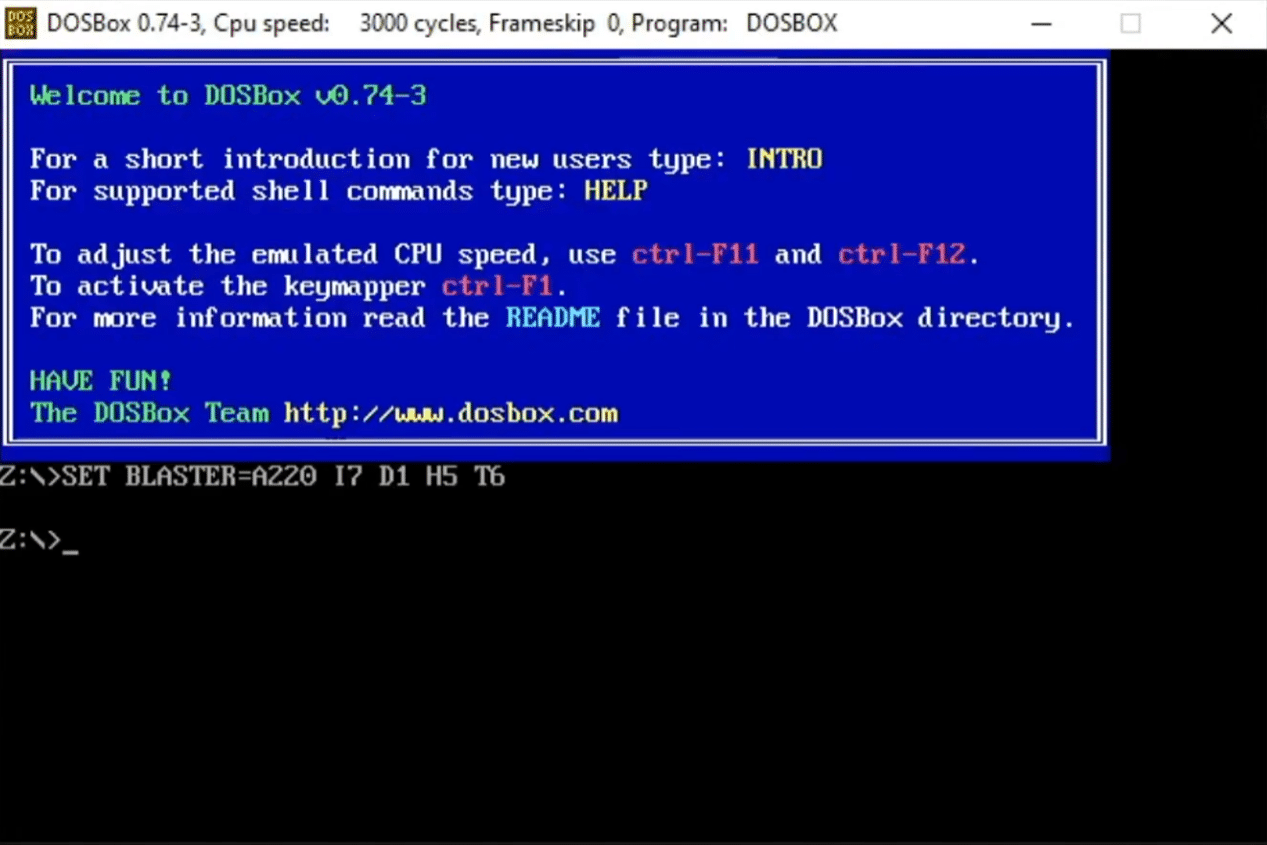
DOSBox – Die beste Möglichkeit, heute alte DOS-Spiele zu spielen
DOSBox ist ein kostenloses Open-Source-Programm, das eine klassische DOS-Umgebung emuliert, sodass du alte DOS-Spiele und Retro-Programme auf einem modernen PC (Windows 10/11) ausführen kannst – ohne alte Hardware oder „seltsame“ Treiber. Wenn du ein altes Spiel heruntergeladen hast und die Fehlermeldung „This program cannot be run in DOS mode“ oder nur einen schwarzen Bildschirm siehst, ist DOSBox oft die Lösung.
Wofür verwendet man DOSBox?

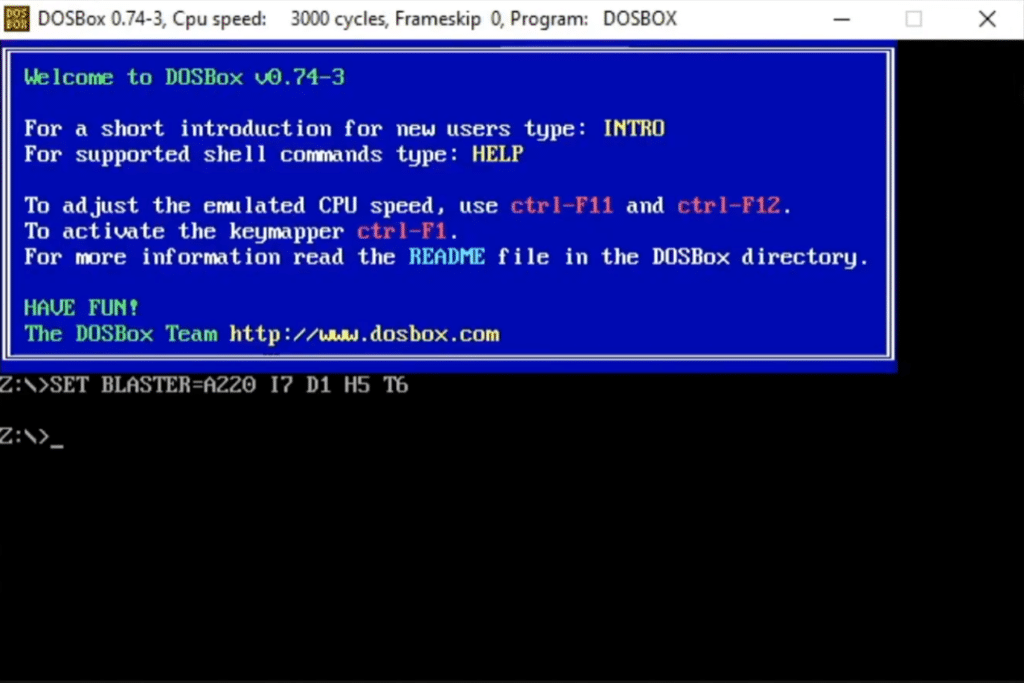
DOSBox ist vor allem für Spiele gemacht – und das merkt man. Wenn alles passt, fühlt es sich an, als würdest du eine alte Maschine einschalten: der richtige Sound, das richtige Tempo und das richtige „Tastaturgefühl“.
Typische Einsatzszenarien:
- Spil klassikere fra 80’erne og 90’erne unter Windows 11
- Alte DOS-Programme ausführen, die unter Windows nicht mehr starten
- Korrekte Soundausgabe (Sound Blaster/MIDI) in alten Titeln
- Die Geschwindigkeit richtig einstellen (damit Spiele auf neuer Hardware nicht viel zu schnell laufen)
So sind wir in unserem Test gestartet (Windows 11)

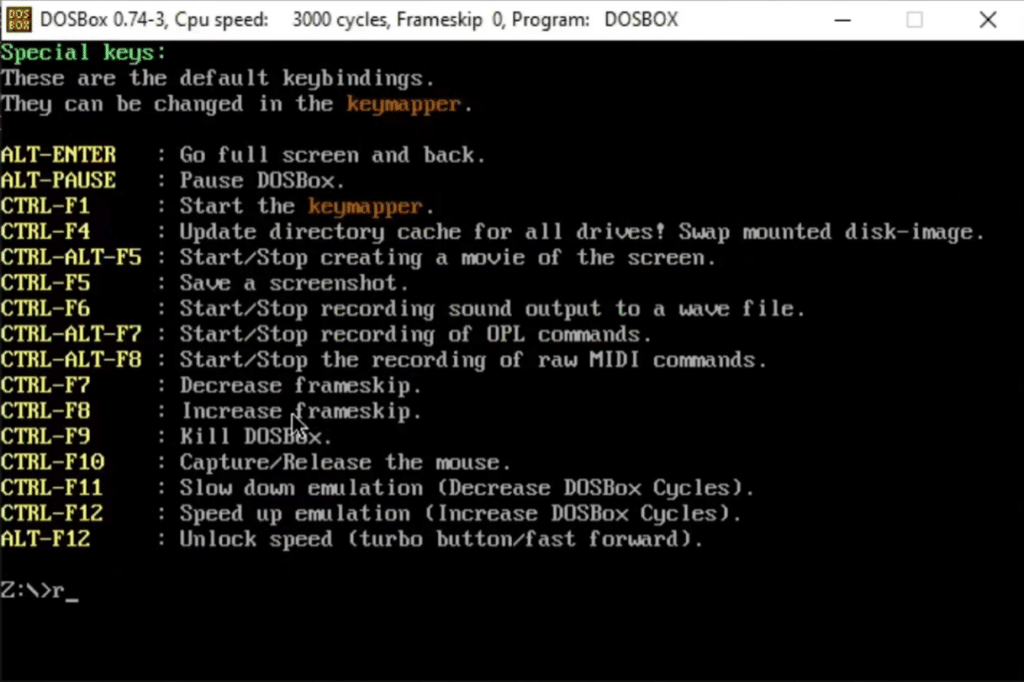
Wir haben DOSBox auf einem ganz normalen Windows‑11‑PC getestet und mit der „klassischen Methode“ begonnen: einen Ordner mit Spielen anlegen, als Laufwerk mounten und dann die EXE-Datei des Spiels starten. Es dauerte ein paar Minuten, die Logik beim ersten Mal zu verstehen – aber hat man es einmal gemacht, geht es schnell.
Die Grundidee:
- Lege einen Ordner auf deinem PC für Spiele an (z. B. C:\DOSSpiele)
- Ordner in DOSBox als Laufwerk „mounten“
- Zum Laufwerk wechseln und die EXE-Datei des Spiels starten
Wenn du viele Spiele hast, ist eine Frontend-Oberfläche schnell Gold wert (mehr dazu weiter unten).
Kompatibilität und Funktionen, die wirklich zählen
DOSBox ist nicht nur „ein Emulator“ – es ist ein Werkzeug mit vielen kleinen Details, die in der Praxis den Unterschied machen:
- Unterstützt die meisten klassischen DOS-Spiele
- Sound (inkl. klassischer Sound-Blaster-Profile) und optionale MIDI-Ausgabe
- Tastatur und Maus funktionieren in den meisten Spielen – häufig ist auch Joystick-Unterstützung möglich
- Läuft wahlweise im Fenster oder im Vollbild
- Cross-Platform: funktioniert unter Windows, macOS und Linux
Im Alltag ist meist am wichtigsten: dass Spiele stabil starten, der Sound funktioniert und die Geschwindigkeit nicht ausreißt. Das meistert DOSBox sehr gut – vor allem bei den großen Klassikern.
Frontends machen DOSBox deutlich einfacher
Wenn du keine Lust auf Kommandozeilen hast (völlig verständlich), nutze ein Frontend. Ein Frontend ist eine grafische Oberfläche: Du legst pro Spiel einmal eine Profilkonfiguration an und klickst danach nur noch auf „Play“.
Frontends sind besonders gut für:
- Pro-Spiel-Einstellungen speichern (Auflösung, Sound, CPU/Geschwindigkeit)
- Kein ständiges Eintippen von Mount-Befehlen
- Viele Spiele auf einem PC übersichtlich verwalten
Beliebte DOS-Spiele, die in DOSBox meist gut funktionieren
Wenn du im Retro-Fieber bist, ist DOSBox ideal für z. B.:
- Doom og Doom II
- Prince of Persia
- Commander Keen
- Wolfenstein 3D
- Dune II
- Monkey Island (mehrere Ausgaben – abhängig von der Version)
(Wenn ein Spiel zickt, liegt es fast immer an Sound/Geschwindigkeit/Ordnern, die angepasst werden müssen – nicht daran, dass DOSBox es „nicht kann“.)
Top 5 Tipps für DOSBox (schneller loslegen)
Top 5 Tipps für DOSBox
Kleine Anpassungen, die 90 % der „Warum läuft mein Spiel nicht?“-Fälle lösen – vor allem Sound, Ordner und Geschwindigkeit.
Bewahre deine Spiele in einem festen Ordner auf (damit das Mounten immer simpel ist)
Lege z. B. einen Ordner C:\DOSSpiele an und packe jedes Spiel in einen eigenen Unterordner. So mountest du immer am selben Ort und vermeidest Pfad-Chaos.
Läuft das Spiel zu schnell oder zu langsam? Dann sind es die ‘Cycles’
Viele DOS-Spiele reagieren empfindlich auf die Geschwindigkeit. Stelle die CPU-Rate (Cycles) so ein, bis es sich richtig anfühlt. Oft ist genau das der „wirkt, aber fühlt sich falsch an“-Fix.
Kein Sound? Starte mit den Sound‑Blaster‑Einstellungen im Spiel‑Setup
Viele Spiele haben eine separate SETUP.EXE zur Soundwahl. Wähle meist Sound Blaster und teste Standard‑IRQ/DMA, falls du unsicher bist. Das löst überraschend oft das Problem.
Nutze ein Frontend, wenn du mehr als 2–3 Spiele hast
Frontends machen alles Klick‑einfach: Profile pro Spiel, gespeicherte Einstellungen und keine Befehle. Besonders angenehm, wenn mehrere im Haushalt denselben PC nutzen.
Speichere eine ‘Auto‑Start’-Konfiguration für dein Lieblingsspiel
Wenn die Einstellung passt, speichere sie als Standardprofil. So startet das Spiel jedes Mal mit den richtigen Ordnern, dem passenden Sound und der idealen Geschwindigkeit. Spart Zeit – gerade bei Klassikern.