


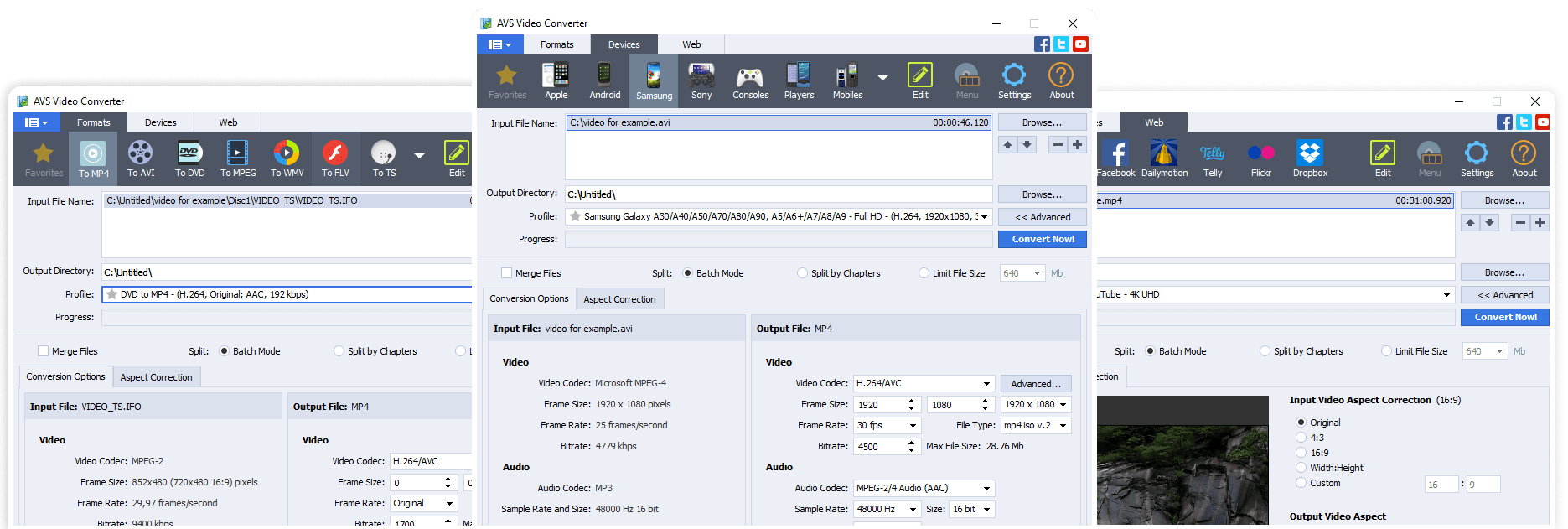
AVS Video Converter für Windows macht Videokonvertierung übersichtlicher
AVS Video Converter ist ein klassisches Windows-Programm für alle, die Videos schnell konvertieren möchten, ohne sich mit zu technischen Einstellungen herumzuschlagen. Die Software wird weiterhin aktiv gepflegt, ist offiziell bei AVS4YOU erhältlich und kombiniert Videokonvertierung mit einfacher Bearbeitung sowie Funktionen für DVD und Blu-ray.
Vor allem eignet es sich für Nutzer, die eine Videodatei kompatibel für ein anderes Gerät oder eine Plattform machen wollen, ohne vorher fortgeschrittene Videobearbeitung lernen zu müssen. Beim Durchsehen wirkte es wie eine Lösung, die auf Tempo ausgelegt ist: Datei wählen, Format auswählen, die wichtigsten Einstellungen anpassen und die Konvertierung starten.
Funktionen und Möglichkeiten

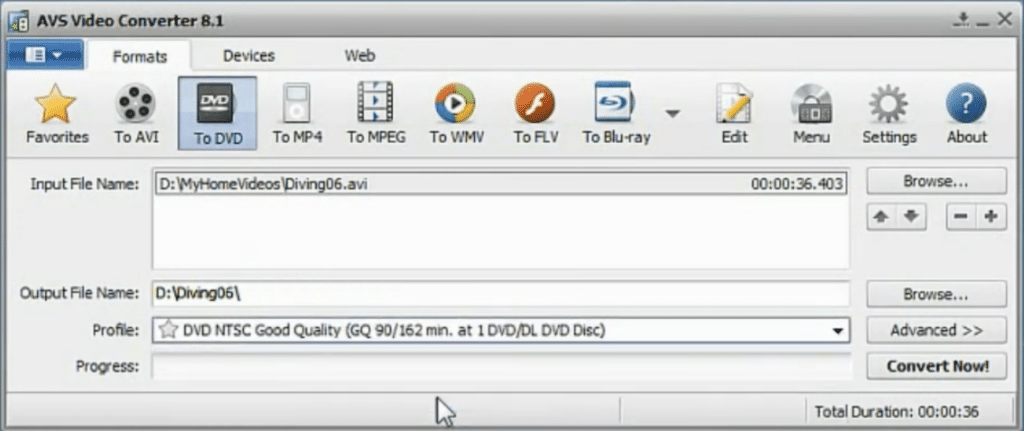
AVS Video Converter unterstützt viele der Formate, die den meisten Anwendern in der Praxis begegnen. Dazu zählen unter anderem MP4, AVI, MOV, WMV, MPEG, MKV und weitere gängige Videoformate. Das Programm kann auch HD-Video verarbeiten – praktisch, wenn du mit größeren oder neueren Videodateien arbeitest.
Besonders einfach wird die Nutzung durch fertige Profile für verschiedene Geräte und Einsatzzwecke. So wählst du schnell passende Einstellungen für Smartphone, Tablet oder Videoplattformen, ohne zuvor Details zu Codecs und Bitrate kennen zu müssen.
AVS Video Converter enthält außerdem einfache Bearbeitungswerkzeuge. Du kannst Videos trimmen, das Bild zuschneiden, Clips zusammenfügen, einfache Effekte hinzufügen und kleine Anpassungen vornehmen, bevor du exportierst. Damit ist das Programm flexibler als viele reine Converter.
Erwähnenswert ist auch die Ausrichtung auf Nutzer, die weiterhin mit physischen Medien arbeiten. Wenn du ältere Videoprojekte oder Heimvideos auf DVD oder Blu-ray brennen möchtest, ist diese Funktion nach wie vor nützlich.
Leistung und Benutzerfreundlichkeit
Positiv ist, dass AVS Video Converter nicht komplizierter sein will, als nötig. Die Oberfläche ist übersichtlich, die wichtigsten Funktionen sind schnell gefunden. Ideal für Einsteiger oder alle, die einfach nur ein Video konvertieren möchten, ohne den halben Abend mit Einstellungen zu verbringen.
Besonders gelungen ist die Balance zwischen Kontrolle und Einfachheit. Du kannst schnelle Presets wählen, hast aber ebenso die Möglichkeit, Parameter selbst anzupassen, wenn du mehr Kontrolle über das Ergebnis willst. So eignet sich das Programm für ganz einfache Aufgaben ebenso wie für spezifischere Anforderungen.
Auf neueren Computern fühlt sich der Arbeitsablauf für den Hausgebrauch in der Regel flüssig an. Es ist kein Benchmark-Tool, um maximale Profi-Performance aus einer Workstation zu kitzeln, aber für klassische Videokonvertierung unter Windows ergibt es viel Sinn.
Preis und Verfügbarkeit
AVS Video Converter wird als kostenloser Download angeboten, die Gratisversion hat jedoch Einschränkungen. Wichtig: Exportierte Videos erhalten ein Wasserzeichen, sofern du nicht die Vollversion oder das komplette AVS4YOU-Paket kaufst.
Die Gratisversion eignet sich gut, um das Programm zu testen und zu prüfen, ob der Workflow zu deinen Anforderungen passt. Möchtest du es regelmäßig nutzen, solltest du jedoch mit einem Kauf rechnen. Das ist bei der Bewertung wichtig – vor allem, wenn du einen komplett kostenlosen Videokonverter ohne Beschränkungen suchst.
Für wen AVS Video Converter am besten geeignet ist
AVS Video Converter passt am besten zu Nutzern, die ein übersichtliches Programm zur Videokonvertierung unter Windows möchten. Es ist eine gute Wahl, wenn du häufig mit Videodateien in verschiedenen Formaten arbeitest, aber keine fortgeschrittenen Bearbeitungsfunktionen brauchst.
Besonders sinnvoll ist das Programm, wenn du:
✅ Videos zwischen vielen verschiedenen Formaten konvertieren möchtest
✅ fertige Profile für Mobilgerät, Tablet oder Online-Video nutzen möchtest
✅ einfache Videobearbeitung im selben Programm möchtest
✅ noch mit DVD oder Blu-ray arbeitest
✅ klassische Desktop-Software Browser-Tools vorziehst
Weniger geeignet ist es, wenn du:
❌ in der Gratisversion völlig ohne Wasserzeichen exportieren willst
❌ Mac oder Linux nutzt
❌ professionelle Videobearbeitung benötigst
❌ die modernste Benutzeroberfläche am Markt erwartest
Eine vernünftige Wahl für schnelle Videokonvertierung
AVS Video Converter bleibt relevant, weil es ein konkretes Problem vieler Nutzer löst: Videos so zu konvertieren, dass sie zum gewünschten Format oder Gerät passen. Kein Hype-Tool, sondern ein praktisches Werkzeug, das genau das liefert, was viele Anwender brauchen.
Wenn du einen Videokonverter für Windows suchst, der auch etwas Bearbeitung bietet und mit DVD sowie Blu-ray umgehen kann, ist AVS Video Converter weiterhin einen Blick wert.
Top 5 Tipps für AVS Video Converter
Wähle MP4 als Standard, wenn du unsicher bist
Wenn das Video auf Handy, Tablet, Smart-TV oder im Browser laufen soll, ist MP4 fast immer die sicherste Wahl. Das verursacht weniger Kompatibilitätsprobleme als ältere Formate wie AVI oder WMV.
Nutze Presets, bevor du die Bitrate manuell änderst
AVS Video Converter bietet fertige Profile für viele Geräte und Zwecke. Starte damit – besonders, wenn du nicht täglich mit Video arbeitest. Das spart Zeit und verhindert unnötig große Dateien oder Qualitätsverluste.
Trimme das Video vor der Konvertierung
Wenn du nur einen Teil des Clips brauchst, schneide oder trimme ihn vorher. Das beschleunigt den Export und vermeidet überflüssige Sekunden mit schwarzem Bild, Intros oder Fehlaufnahmen.
Schließe ressourcenhungrige Programme während der Konvertierung
Große Videodateien benötigen viel Rechenleistung. Wenn du andere anspruchsvolle Programme schließt, läuft die Konvertierung oft stabiler – besonders auf älteren Windows-Rechnern oder Laptops mit wenig RAM.
Bewahre die Originaldatei immer separat auf
Auch wenn die konvertierte Datei gut funktioniert, solltest du das Original separat sichern. So kannst du später erneut in höherer Qualität, in einem anderen Format oder für ein anderes Gerät exportieren.