


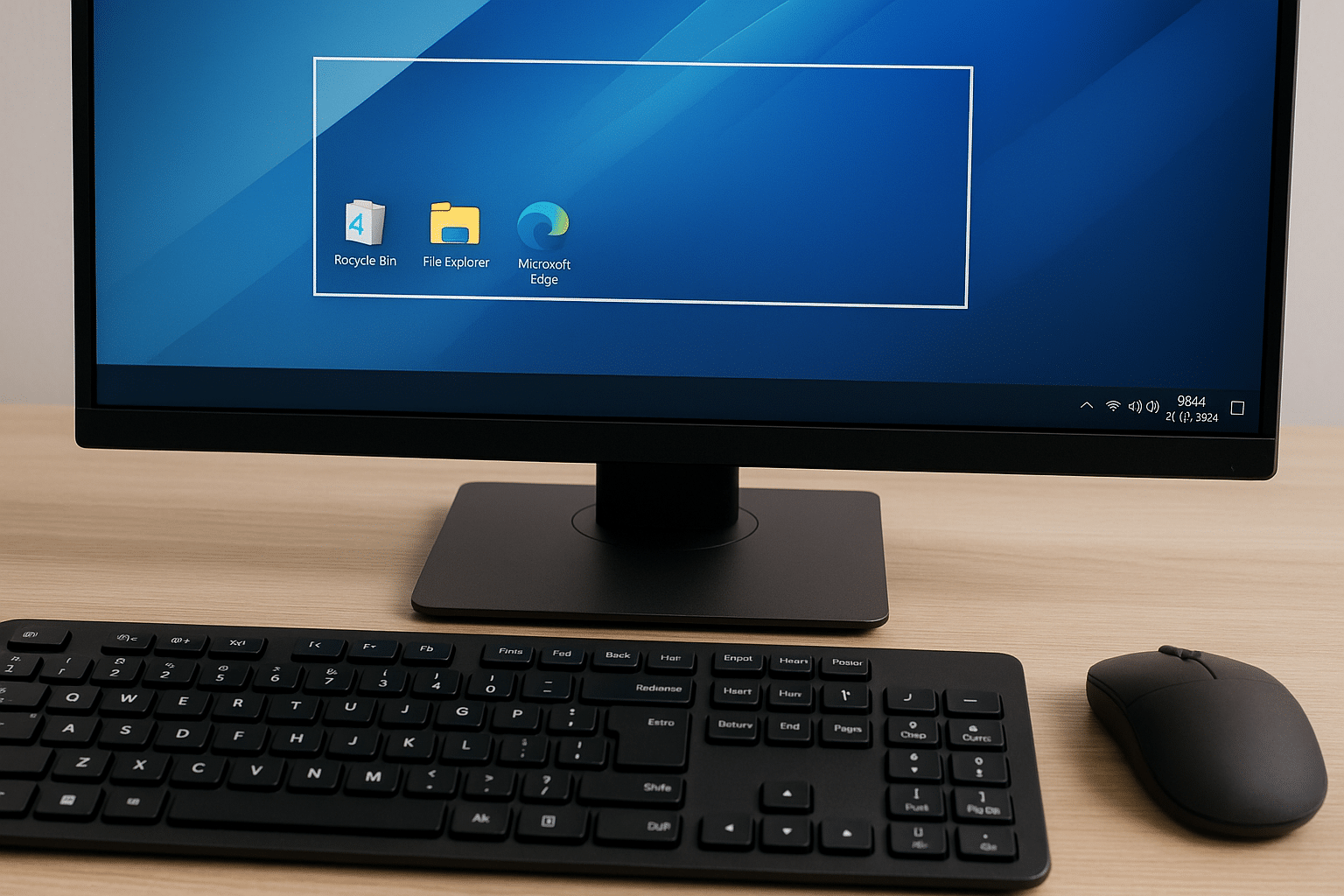
Ein Screenshot unter Windows zu erstellen, kann überraschend einfach sein – vorausgesetzt, du weißt wie. Ob du etwas Wichtiges vom Bildschirm sichern, der Support-Abteilung eine Fehlermeldung zeigen oder den perfekten Gaming-Moment festhalten willst: Es gibt mehrere smarte Wege, Screenshots in Windows zu machen. Dieser Guide erklärt sie alle – von den integrierten Tastenkürzeln bis zu fortgeschrittenen Tools.
Tastenkürzel für schnelle Screenshots in Windows
Windows bietet mehrere Tastenkürzel, mit denen du blitzschnell Bildschirmfotos erstellst:
| Tastenkombination | Funktion |
|---|---|
PrtSc | Kopiert den gesamten Bildschirm in die Zwischenablage |
Alt + PrtSc | Kopiert das aktive Fenster in die Zwischenablage |
Windows + Shift + S | Öffnet das Tool „Ausschneiden und skizzieren“ |
Windows + PrtSc | Speichert einen Screenshot des gesamten Bildschirms |
💡 TIPP: Verwendest du ein Notebook? Oft musst du die Fn-Taste zusammen mit den anderen gedrückt halten, um die Druck-Taste zu aktivieren.
„Ausschneiden und skizzieren“ für präzise Ausschnitte nutzen

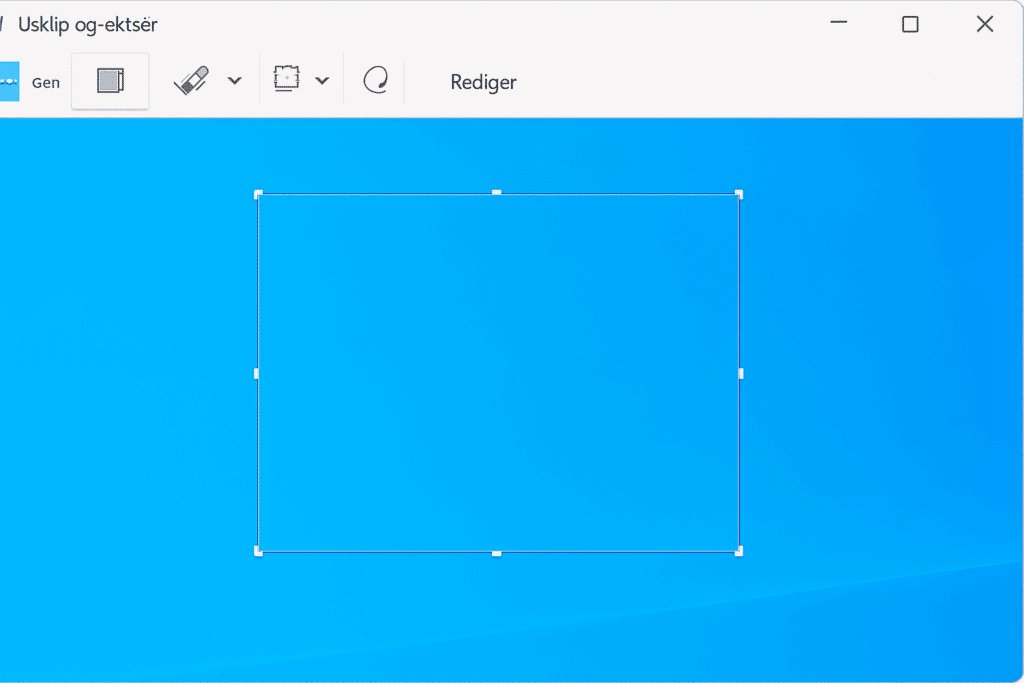
„Ausschneiden und skizzieren“ ist das moderne Screenshot‑Werkzeug in Windows 10 und 11. Damit kannst du genau den Bereich des Bildschirms auswählen, den du erfassen willst – und direkt auf dem Bild zeichnen und annotieren.
So funktioniert’s:
- Drücke
Windows + Shift + S - Wähle zwischen:
- Rechteckiger Ausschnitt
- Freihandausschnitt
- Fenster-Ausschnitt
- Vollbild
- Der Screenshot wird automatisch in die Zwischenablage kopiert.
- Klicke auf die Benachrichtigung, um zu bearbeiten und zu speichern.
Du kannst die App auch manuell öffnen, indem du im Startmenü nach „Ausschneiden und skizzieren“ suchst.
Klassische Methode: das Snipping Tool nutzen
In älteren Windows-Versionen (und weiterhin in Windows 11 verfügbar) gibt es das „Ausschneidewerkzeug“ bzw. „Snipping Tool“.
Es funktioniert ähnlich wie „Ausschneiden und skizzieren“, bietet jedoch weniger Optionen. Es ist dennoch bei vielen Nutzerinnen und Nutzern beliebt – besonders für einfache Bildschirm-Ausschnitte.
Bildschirmaufnahmen und fortgeschrittene Nutzung
Wenn du mehr als nur Bilder willst – etwa Bildschirmaufnahmen als Video –, nutze die Xbox Game Bar:
- Drücke
Windows + Gund wähle die Aufnahmefunktion. - Funktioniert besonders gut für Spiele und Software-Demos.
Für noch mehr Kontrolle eignen sich Drittanbieter-Programme (siehe unten).
Empfohlene Programme für Screenshots
🔽 Hier sind einige der besten kostenlosen Screenshot-Programme:
- ShareX – Ein Powerhouse mit zahlreichen Funktionen, darunter automatischer Upload und Bearbeitung.
- Greenshot – Einfach, schnell und mit Anmerkungsfunktionen.
- Lightshot – Benutzerfreundlich und ermöglicht das einfache Teilen von Bildern online.
Diese Tools sind die bessere Wahl, wenn du häufig Screenshots erstellst und erweiterte Funktionen benötigst – etwa Wasserzeichen, Zeitverzögerung und Batch-Upload.
Tipps und Tricks
📁 In PNG speichern für hohe Qualität
Wenn du Screenshots speicherst, wähle nach Möglichkeit das PNG-Format statt JPG – besonders bei Bildern mit Text oder scharfen UI-Elementen wie Fensterkanten und Icons. PNG ist verlustfrei, du verlierst also keine Details. JPG komprimiert auf Kosten der Qualität – besonders sichtbar in Menüs, Schriftarten und UI-Elementen.
☁️ OneDrive, Dropbox oder Google Drive nutzen
Du kannst Windows oder deine Screenshot-Programme so einrichten, dass Bilder automatisch in einem synchronisierten Ordner gespeichert werden – z. B. auf OneDrive, Dropbox oder Google Drive. Das bringt zwei große Vorteile:
- Du verlierst deine Screenshots nicht, falls mit dem Computer etwas schiefgeht.
- Du kannst schnell von anderen Geräten darauf zugreifen – z. B. vom Smartphone, Tablet oder Arbeitsrechner.
🖌️ Mit Paint, Fotos oder Clipchamp bearbeiten
Nach dem Screenshot kannst du das Bild direkt in Paint (einfach), Fotos (schnelles Zuschneiden und Filter) oder dem neueren Windows‑Tool Clipchamp öffnen. Dort kannst du:
- Mit Pfeilen, Rahmen oder Text hervorheben
- Unnötige Bereiche zuschneiden
- Sensible Informationen unkenntlich machen (z. B. E‑Mails oder Ausweisnummern)
⌛ Mit Zeitverzögerung zu besseren Screenshots
Willst du ein Screenshot von etwas machen, das eine Mausbewegung erfordert (z. B. ein Dropdown-Menü), nutze die Verzögerungsfunktion in „Ausschneiden und skizzieren“. Öffne die App manuell, klicke auf „Neu“ und wähle z. B. „3 Sekunden“. So hast du Zeit, das gewünschte Menü zu öffnen, bevor das Bild aufgenommen wird.
🖥️ Ganze Webseiten als Bild erfassen
Willst du eine komplette Webseite – inklusive des Bereichs außerhalb des sichtbaren Fensters – aufnehmen, verwende z. B. ShareX oder Browser-Erweiterungen wie „GoFullPage“ (Chrome). Ideal für Dokumentation sowie das Sichern von Quittungen und Artikeln.
🔁 Eigene Shortcuts festlegen
Viele Programme, darunter ShareX, erlauben eigene Tastenkürzel. Praktisch, wenn du häufig Screenshots machst und eine bequemere oder selten genutzte Kombination willst. Du kannst z. B. Strg + Alt + A festlegen.
🎮 Gaming-Screenshots ohne FPS-Einbruch
Beim Aufnehmen von Screenshots in Spielen kann es zu Rucklern kommen. Nutze deshalb integrierte Funktionen wie in Steam (F12 standardmäßig) oder NVIDIA GeForce Experience, die Screenshots ohne Performance-Verlust erfassen.
🔒 Datensicherheit nicht vergessen
Wenn deine Screenshots sensible Informationen enthalten – z. B. Bankdaten, Ausweisnummern oder interne Dokumente – achte darauf:
- Sie zu löschen, wenn sie nicht mehr benötigt werden
- Ordner mit personenbezogenen Inhalten zu verschlüsseln
- Über sichere Links zu teilen (keine öffentlichen Cloud-Links)
🖨️ Bereit für den Druck? A4-Layout verwenden
Wenn du deinen Screenshot drucken möchtest, füge ihn in Word ein und nutze die Layout-Funktion, um das Bild auf A4 anzupassen. Besonders hilfreich für Dokumentation oder Anhänge für Support und Büro.
FAQ zu Screenshots in Windows
Wie mache ich einen Screenshot eines einzelnen Fensters?
→ Verwende Alt + PrtSc, um nur das aktive Fenster aufzunehmen.
Wo werden Screenshots automatisch gespeichert?
→ Mit Windows + PrtSc werden die Bilder in folgendem Ordner gespeichert: C:\Benutzer\[Benutzername]\Bilder\Screenshots.
Funktioniert das auch mit mehreren Monitoren?
→ Ja, PrtSc erfasst den gesamten Desktop – inklusive aller angeschlossenen Monitore. Verwende Windows + Shift + S, um manuell auszuwählen.
Kann ich Menüs oder Tooltips aufnehmen?
→ Ja, nutze Ausschneiden und skizzieren mit der Verzögerungsfunktion (App manuell öffnen), um Pop-ups und Menüs zu erfassen.